
Edición de Documentos
Tutorial

Cómo añadir páginas a un PDF: todas las formas de hacerlo

Equipo editorial de iBoomto
En esta página
  • ¿Qué quieres añadir a tu PDF?
  • Método 1: Cómo añadir páginas a un PDF en línea (gratis y sin instalación)
  • Método 2: Cómo añadir página a un PDF sin conexión (Windows y Mac)
  • Método 3: Cómo agregar páginas a un PDF desde el móvil (Android e iOS)
  • Paso crítico: Ajustes y formato tras insertar nuevas páginas
  • Solución a problemas frecuentes al insertar páginas
  • Conclusión

Para añadir páginas a un PDF, abre el archivo con un editor compatible y utiliza la función Insertar página o Añadir páginas. Puedes insertar una página en blanco, añadir páginas de otro PDF o convertir primero imágenes y documentos como Word a PDF. El procedimiento cambia según utilices una herramienta online, un programa de escritorio o un móvil.

Añadir páginas a un PDF resulta útil para incorporar portadas, anexos, documentos complementarios o imágenes. A continuación, te explicamos cada método paso a paso y cómo solucionar problemas habituales, como las restricciones de edición o las diferencias de tamaño entre páginas.
anadir-paginas-a-un-pdf

¿Qué quieres añadir a tu PDF?

La mejor opción depende del tipo de contenido que quieras incorporar:

Tipo de contenido Método recomendado
Página en blanco para notas, bocetos o firmas Insertar una página en blanco
Páginas procedentes de otro PDF Combinar o insertar páginas
Fotos o imágenes JPG/PNG Convertir e insertar como página PDF
Documento de Word Convertir primero a PDF y después insertarlo
Documento confidencial Utilizar una herramienta que procese los archivos localmente

Método 1: Cómo añadir páginas a un PDF en línea (gratis y sin instalación)

Si no quieres instalar ningún programa, la forma más rápida es usar una herramienta online como iLovePDF, que permite añadir, insertar o combinar páginas directamente desde el navegador, sin registro y de forma gratuita para archivos de tamaño estándar.

Caso A: Insertar una página en blanco en cualquier lugar del PDF

Insertar una página en blanco en medio del PDF

Pasos detallados:

1. Ve a iLovePDF y abre la herramienta “Ordenar PDF”. Allí puedes añadir una página en blanco en la posición que quieras.

2. Haz clic en "Seleccionar archivo PDF" y sube el documento desde tu ordenador, Google Drive o Dropbox.

3. Una vez cargado, la herramienta mostrará una vista previa en miniatura de todas las páginas del PDF.

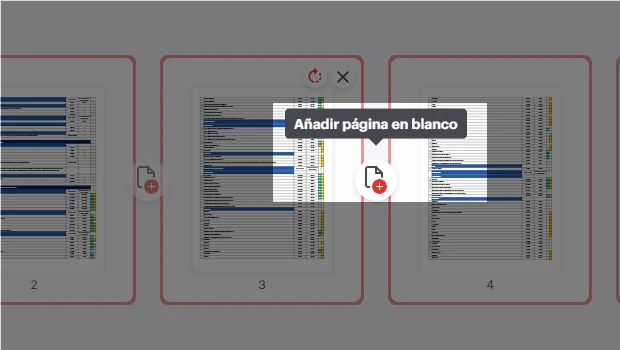
4. Pasa el cursor entre dos páginas (por ejemplo, entre la página 3 y la 4) y verás aparecer un botón con el símbolo "+".
anadir-pagina-blanca-a-pdf

5. Haz clic en ese "+" para insertar una página en blanco exactamente en esa posición.

6. Repite el proceso si necesitas añadir varias páginas en blanco en distintos puntos del documento.

7. Cuando termines, pulsa "Ordenar" y descarga el archivo resultante en tu dispositivo.

Añadir una página en blanco al principio o al final

Diferencias de posición:

  • Al principio: Coloca el cursor antes de la primera miniatura (a la izquierda de la página 1) y pulsa el icono "+". Esto es útil si quieres añadir una portada en blanco o dejar espacio para un índice que rellenarás después.
  • Al final: Coloca el cursor después de la última miniatura (a la derecha de la última página) y pulsa "+". Esto sirve, por ejemplo, para dejar una hoja en blanco destinada a notas, firmas o un sello posterior.

La diferencia clave es el contexto de uso: una página en blanco al inicio suele emplearse para portadas o separadores; al final, para anexos, firmas o espacio de anotación manual. En medio del documento se usa normalmente para separar secciones o capítulos.

Caso B: Insertar páginas de otro archivo PDF (Combinar o Seleccionar)

Si necesitas extraer páginas de un segundo archivo PDF e insertarlas en el primero, puedes seguir usando la herramienta "Ordenar PDF" de iLovePDF, aunque tendrás que dar un paso adicional para organizar esas páginas:

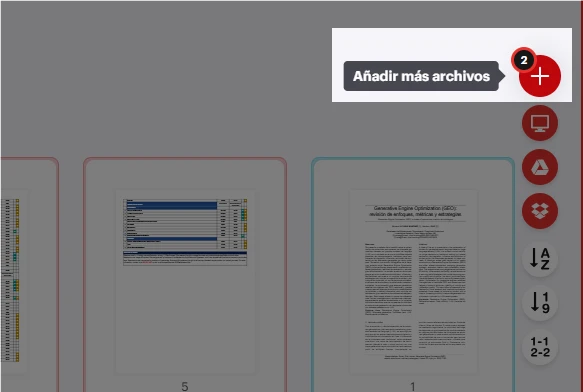
1. Abre Organizar PDF, sube el PDF principal y añade el segundo archivo. Después, arrastra las páginas hasta colocarlas en la posición deseada.
anade-el-segundo-archivo

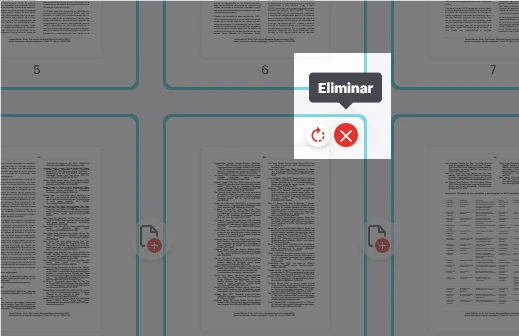
2. Si solo necesitas algunas páginas del segundo PDF (no todas), haz clic derecho sobre las páginas que no quieres y selecciona "Eliminar" antes de combinar, o usa primero la herramienta "Dividir PDF" para extraer solo esas páginas.
eliminar-paginas-innecesarias-del-pdf

3. Cuando el orden final sea correcto, pulsa "Ordenar" y descarga el archivo unificado.

Consejo:

Si necesitas repetir este proceso con frecuencia, primero usa "Extraer páginas" en iLovePDF para sacar solo las páginas que necesitas del PDF de origen, y luego combínalas con el documento principal siguiendo los pasos anteriores.

Caso C: Añadir una imagen (JPG/PNG) o documento de Word como nueva página

Cuando lo que quieres insertar no es un PDF, sino una imagen o un archivo de Word, el proceso tiene un paso previo de conversión:
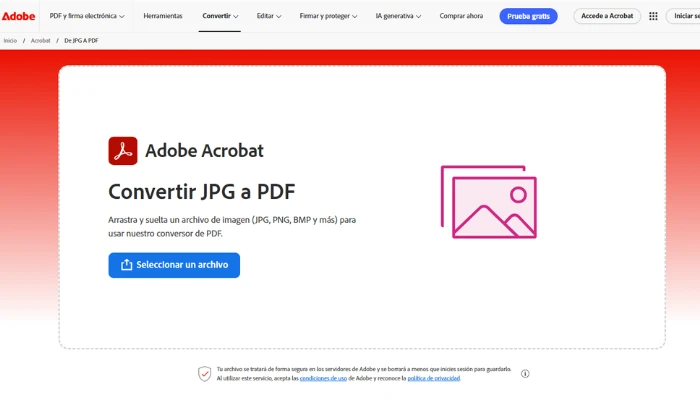
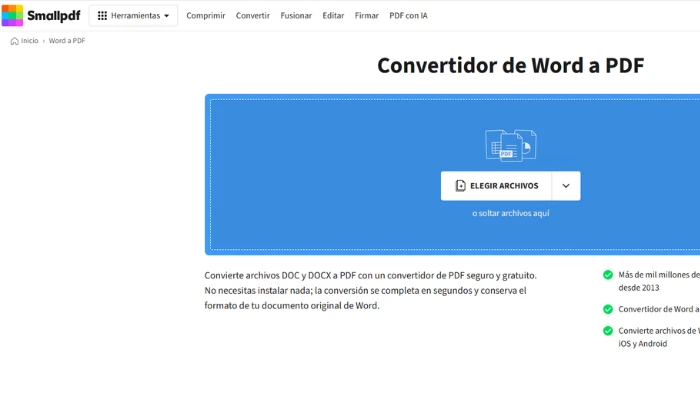
Para una imagen (JPG/PNG):

  1. Ve a la herramienta "JPG a PDF", como “Convertir JPG a PDF” en Adobe Acrobat.
  2. Sube tu imagen; la imagen se convertirá en una página de un nuevo PDF.
  3. Descarga ese PDF de una página.
  4. Ahora usa la herramienta "Ordenar PDF" (explicada en el Caso B) para insertar esta nueva página-imagen en la posición deseada dentro de tu documento original.

convertir-jpg-a-pdf

Para un documento de Word:

  1. Elige una herramienta para convertir Word a PDF, como el Convertidor de Word a PDF de Smallpdf, y sube tu archivo .docx.
  2. Descarga el PDF convertido.
  3. Repite el mismo proceso de combinación descrito en el Caso B para insertarlo en el punto exacto que necesites.

convertidor-de-word-a-pdf

¿Prefieres trabajar con tus documentos de forma local?

Si además de modificar el PDF necesitas realizar otras tareas con documentos en Windows, puedes recurrir a una herramienta de flujo de trabajo local como iBoomto. Puede resultar útil cuando el proceso no termina al insertar las páginas y necesitas continuar trabajando con los archivos desde tu propio entorno. Para documentos sensibles, trabajar localmente también puede reducir la exposición de los archivos a servicios online.


Un agente de IA para todo tu flujo de trabajo documental
Chatea con tus documentos, resume los puntos clave y crea informes editables, presentaciones y mucho más, todo en un solo flujo de trabajo.
Descargar gratis ahora

Método 2: Cómo añadir página a un PDF sin conexión (Windows y Mac)

En Mac (usando Vista Previa sin programas adicionales)

macOS incluye de forma nativa Vista Previa (Preview), que permite insertar páginas en PDF sin instalar nada:

  1. Abre el PDF con doble clic (se abrirá automáticamente en Vista Previa).
  2. Ve al menú Vista > Miniaturas (o pulsa el icono de barra lateral) para mostrar el panel de páginas en miniatura a la izquierda.
  3. Para insertar una página en blanco: Ve a Editar > Insertar > Página en blanco, y elige si quieres que se inserte antes o después de la página seleccionada.
  4. Para insertar páginas de otro PDF: Abre también el segundo PDF en Vista Previa, activa las miniaturas en ambas ventanas y simplemente arrastra la miniatura de la página desde una ventana hacia la posición deseada en el panel de miniaturas del otro documento.
  5. Para insertar una imagen como página nueva: Arrastra directamente el archivo de imagen (JPG/PNG) desde el Finder hasta el panel de miniaturas, en el punto exacto donde quieras que aparezca.
  6. Guarda los cambios con Archivo > Guardar (Cmd+S) o crea una copia con Archivo > Duplicar si prefieres conservar el original intacto.

En Windows: usando Adobe Acrobat Pro

Windows no tiene un visor de PDF nativo con función de edición de páginas, así que la opción más común es Adobe Acrobat (la versión gratuita de Acrobat Reader permite leer y comentar archivos PDF, pero para insertar, eliminar o reorganizar páginas necesitas una versión de Acrobat que incluya estas funciones, como Acrobat Pro):

  1. Abre el PDF con Adobe Acrobat Pro.
  2. En el panel derecho, haz clic en "Organizar páginas".
  3. Verás las miniaturas de todas las páginas del documento con una barra de herramientas superior.
  4. Para insertar una página en blanco o desde otro archivo: Haz clic en el icono "Insertar" situado en la barra superior y elige entre:
  5. Desde archivo: Selecciona el PDF que quieras insertar. Si el contenido original está en Word o en una imagen, conviértelo primero a PDF y después añádelo al documento.
  6. Página en blanco: Añade una hoja vacía.
  7. Especifica si la inserción debe hacerse antes o después de una página concreta, indicando el número de página.
  8. Guarda los cambios con Archivo > Guardar o Guardar como para conservar una copia nueva.

Alternativa gratuita para Windows: Si no tienes Acrobat Pro, puedes usar el mismo método del Método 1 (iLovePDF) desde el navegador de Windows, ya que no requiere instalación ni licencia.

Método 3: Cómo agregar páginas a un PDF desde el móvil (Android e iOS)

En iPhone y Android: Adobe Acrobat

Adobe Acrobat para móviles permite agregar páginas a PDF, pero esta función requiere una suscripción de Acrobat.  

  1. Abre el PDF en Acrobat.
  2. Ve a Más herramientas > Organizar páginas.
  3. Toca Insertar.
  4. Elige Otro archivo para añadir páginas de un archivo existente o Página en blanco para insertar una página vacía.
  5. Selecciona la ubicación y confirma la inserción.
  6. En Android también puedes escanear nuevas páginas desde la cámara y añadirlas al PDF.

Alternativa sin instalar apps (Android e iOS): Como alternativa, puedes acceder a Smallpdf o iLovePDF desde el navegador del móvil y utilizar sus herramientas online sin instalar una aplicación. Asimismo, Adobe Acrobat también ofrece una herramienta en línea: Añade páginas a un archivo PDF online, que también puedes probar. 

Paso crítico: Ajustes y formato tras insertar nuevas páginas

Una vez que has insertado las páginas nuevas, es habitual que el documento necesite algunos ajustes de orden, numeración o formato para que quede como un documento profesional y coherente.

Cómo reordenar, rotar y eliminar páginas sobrantes

Si tras la inserción alguna página quedó en el lugar equivocado, girada o simplemente de más, puedes corregirlo sin volver a empezar:

  1. Vuelve a entrar en iLovePDF y usa la herramienta "Ordenar PDF".
  2. Sube el PDF ya modificado (el que contiene las páginas insertadas).
  3. Para reordenar: Simplemente arrastra las miniaturas de las páginas hasta la posición correcta.
  4. Girar página: Haz clic en la miniatura y, después, en el icono circular de rotación que aparece en la esquina superior derecha (gira 90° a la izquierda o a la derecha).
  5. Eliminar páginas sobrantes: Coloca el cursor sobre la miniatura y haz clic en el icono de aspa (X) que aparece.
  6. Pulsa "Ordenar" para descargar la versión final ya corregida.

En Mac (Vista Previa): puedes hacer lo mismo directamente en el panel de miniaturas: arrastra para reordenar, usa Herramientas > Rotar izquierda/derecha para girar una página, y pulsa la tecla Suprimir con la página seleccionada para eliminarla.

Cómo actualizar o añadir números de página tras la modificación

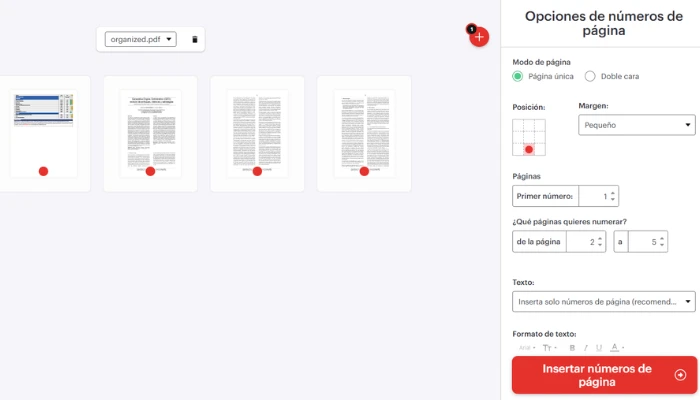
Al agregar hojas a PDF, la numeración impresa en el documento (si la tenía) puede quedar desincronizada respecto al número real de hoja. Para solucionar este problema, puedes visitar la página de la herramienta "Insertar números de página" de iLovePDF.

1. Sube el PDF ya completo, con todas las páginas nuevas ya insertadas.

2. Elige la posición de los números (esquina inferior derecha, centro, etc.) y el formato (por ejemplo, "Página 1 de 10" o solo el número).

3. Si la portada no debe llevar número, puedes indicar el rango de páginas al que quieres aplicar la numeración y dejar fuera las primeras páginas.

4. Genera y descarga el archivo; la numeración se aplicará sobre el documento completo, ya con las páginas nuevas incluidas.
anadir-numeros-de-pagina

Cómo corregir desajustes de tamaño o márgenes

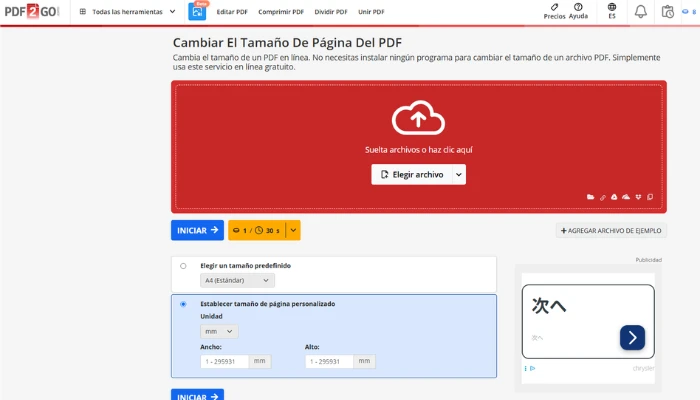
Cuando insertas una página proveniente de un PDF, Word o imagen distinta, es común que tenga un tamaño de hoja diferente (por ejemplo, Carta en lugar de A4) o márgenes que no coinciden con el resto del documento. Puedes usar una herramienta de "Ajustar tamaño de PDF", como PDF2GO u otros productos que ofrezcan esta función. 
ajustar-tamano-de-pdf

  1. Sube el documento y selecciona el tamaño de página estándar que usa el resto del documento (A4, Carta/Letter, etc.).
  2. Si necesitas uniformar el tamaño de las páginas, puedes utilizar una herramienta de redimensionado de PDF y elegir un formato como A4 o Letter. Después, revisa el resultado para comprobar que el contenido no haya quedado recortado o descentrado.
  3. Si el problema es que el contenido de la página nueva se ve descentrado o con márgenes distintos, revisa el archivo de origen (por ejemplo, en Word, ajusta los márgenes desde Diseño > Márgenes antes de convertirlo a PDF) y repite la conversión e inserción.

Solución a problemas frecuentes al insertar páginas

¿Por qué no puedo añadir página a un PDF? (PDF protegido o de solo lectura)

Si al subir el archivo la herramienta muestra un error o no permite modificarlo, lo más probable es que el PDF tenga una contraseña de propietario o restricciones de edición activadas. 

  • Sube el archivo; si tiene una contraseña de apertura, te la pedirá para poder continuar.
  • Si el PDF solo tiene restricciones de edición (pero no pide contraseña para abrirlo), la herramienta eliminará automáticamente esas restricciones.
  • Descarga el archivo desbloqueado y repite el proceso de inserción de páginas descrito en el Método 1.

Nota:

Solo debes desbloquear archivos de tu propiedad o para los que tengas autorización explícita; no se recomienda eliminar la protección de documentos ajenos sin permiso.

El archivo final es demasiado pesado para enviarlo por correo

Después de insertar imágenes o páginas adicionales, el tamaño del PDF puede crecer considerablemente. Puedes usar herramientas de "Comprimir PDF", como Adobe, Smallpdf, PDFgear, entre otras.

  • Sube el archivo final (ya con todas las páginas insertadas y ordenadas).
  • Elige el nivel de compresión: "Compresión extrema" (mayor reducción de peso, menor calidad de imagen) o "Compresión recomendada" (equilibrio entre tamaño y calidad).
  • Descarga el archivo comprimido; el porcentaje de reducción depende del contenido del PDF. Los documentos con muchas imágenes o páginas escaneadas suelen tener más margen de compresión que los archivos compuestos principalmente por texto.

¿Es seguro añadir páginas a un PDF en línea? (Privacidad y cifrado)

Es una preocupación válida, especialmente con documentos que contienen información personal o confidencial. En el caso de iLovePDF:

  • Los archivos se transfieren mediante conexión cifrada HTTPS/SSL, igual que una web bancaria.
  • Según la información de seguridad de iLovePDF, los archivos procesados se eliminan de sus servidores en un plazo de dos horas y el servicio indica que no accede ni analiza el contenido procesado. Revisa siempre su política de privacidad vigente antes de subir documentos sensibles.
  • Si el documento contiene información especialmente sensible, trabajar con una herramienta de escritorio que procese el archivo localmente puede reducir la exposición de los datos, ya que el documento no necesita enviarse a un servidor online.
  • Como buena práctica general, evita subir documentos con contraseñas de acceso a servicios online cuando el contenido sea crítico, y revisa siempre la política de privacidad vigente de la herramienta que utilices antes de subir información sensible.

¿Por qué se ven mal las páginas después de añadirlas?

Este problema suele tener tres causas comunes:

  1. Resolución insuficiente: Si la imagen original tiene pocas dimensiones en píxeles, puede verse pixelada al convertirla en PDF. Para documentos destinados a impresión, conviene utilizar una imagen con suficiente resolución para el tamaño de salida.
  2. Orientación mezclada: Si algunas páginas quedan en horizontal y otras en vertical, usa la herramienta "Organizar PDF" mencionada anteriormente para rotarlas y unificar la orientación de todo el documento.
  3. Fuentes no incrustadas: Si la página nueva viene de un Word con una fuente poco común, al convertirla a PDF, el texto puede desplazarse o verse con una tipografía distinta. Solución: En Word, antes de convertir, ve a Archivo > Opciones > Guardar y marca la casilla "Incrustar fuentes en el archivo".

Conclusión

Añadir páginas a un PDF puede hacerse de distintas formas según el dispositivo, el tipo de contenido y si necesitas trabajar online o sin conexión. iLovePDF resulta práctica para realizar este tipo de tareas desde el navegador, mientras que los usuarios de Mac pueden utilizar Vista Previa sin instalar programas adicionales. En Windows, Adobe Acrobat Pro ofrece funciones más avanzadas para organizar y modificar documentos PDF.

Si trabajas con archivos sensibles, iBoomto AI puede ser una alternativa interesante, ya que permite trabajar con documentos mediante modelos de IA que se ejecutan localmente en el ordenador, sin necesidad de enviar los archivos a servidores externos. Esto puede ayudar a mantener un mayor control sobre la información. Antes de compartir el PDF, comprueba siempre el orden de las páginas, la orientación, la numeración y el tamaño del archivo para asegurarte de que el documento final se ha generado correctamente.
Adrián López
Acerca de:
Adrián López forma parte del equipo editorial de iBoomto, donde escribe sobre herramientas de IA, utilidades digitales y gestión de documentos. Sus contenidos abordan tareas cotidianas como convertir, editar, resumir y comparar archivos, con explicaciones claras y prácticas para ayudar a los lectores a utilizar mejor las herramientas digitales y simplificar sus flujos de trabajo.
En esta página
  • ¿Qué quieres añadir a tu PDF?
  • Método 1: Cómo añadir páginas a un PDF en línea (gratis y sin instalación)
  • Método 2: Cómo añadir página a un PDF sin conexión (Windows y Mac)
  • Método 3: Cómo agregar páginas a un PDF desde el móvil (Android e iOS)
  • Paso crítico: Ajustes y formato tras insertar nuevas páginas
  • Solución a problemas frecuentes al insertar páginas
  • Conclusión
De la idea al resultado final, todo en un solo agente
Descargar gratis