Anmelden
Anmelden
Kein Schnickschnack. Nur kostenlose Neuigkeiten. (Demos, Credits, Updates und gelegentlich etwas, worauf wir besonders stolz sind)
Vielen Dank für Ihr Abonnement! Freuen Sie sich auf Demos, Credits und Updates.
Ob Sie einen Artikel offline lesen, einen Beleg für später archivieren oder Recherchematerial sichern möchten – eine Webseite als PDF zu speichern ist in den meisten Fällen mit wenigen Klicks erledigt, meist über die in jeden Browser integrierte Druckfunktion. Die genauen Menüpunkte unterscheiden sich dabei leicht von Browser zu Browser – im Folgenden finden Sie die Details für Chrome, Edge, Firefox, Safari und Opera, dazu Lösungen für die häufigsten Formatierungsprobleme und die Antwort auf die Frage, wann sich eine Webseite gar nicht erst speichern lässt.
Die grundlegende Vorgehensweise ist bei allen Browsern ähnlich, doch es gibt kleine Unterschiede bei den Menüpunkten – und, was oft übersehen wird, auch bei der Qualität des Ergebnisses.
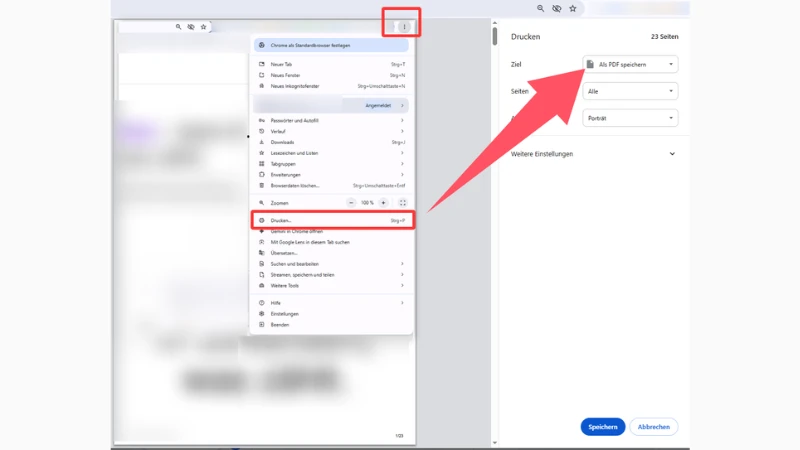
Chrome basiert auf der Chromium-Engine und erzeugt in der Regel saubere PDFs mit anklickbaren Links und korrekt eingebetteten Schriftarten – das Layout entspricht meist sehr genau der ursprünglichen Webseite.
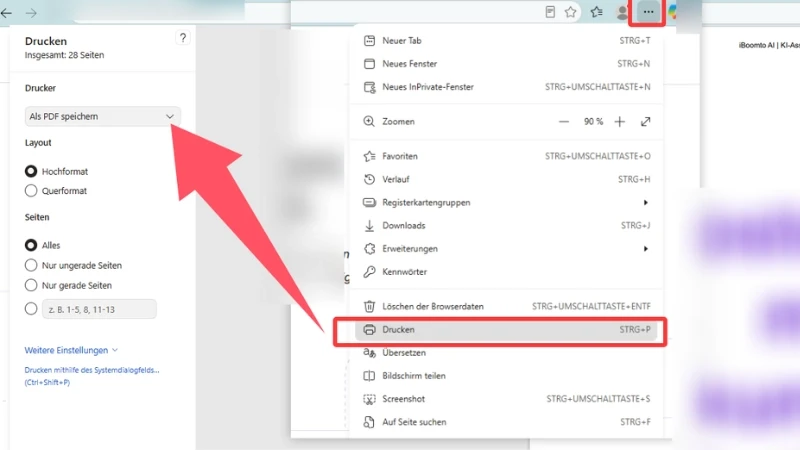
Da Edge auf derselben Chromium-Engine wie Chrome basiert, liefert es vergleichbare Ergebnisse: stabile Formatierung und anklickbare Links.
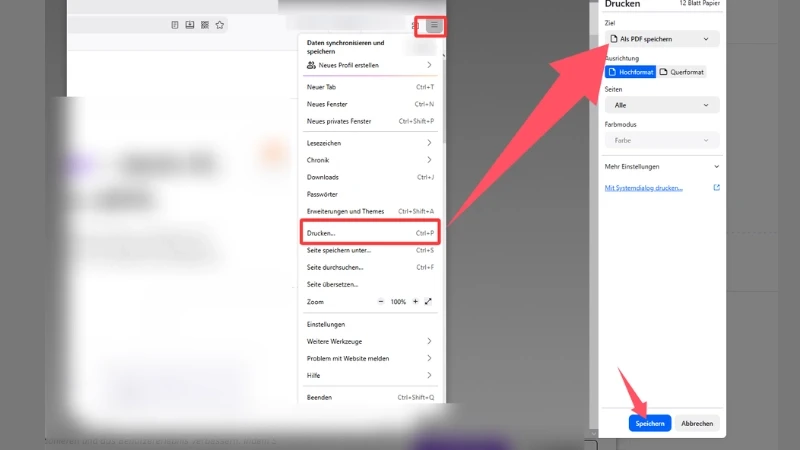
Firefox nutzt eine eigene PDF-Export-Engine. Das Ergebnis sieht optisch ähnlich aus, ist technisch aber etwas einfacher aufgebaut: Gelegentlich werden Links nicht anklickbar übernommen, und komplexe Schriftarten oder Hintergrundgrafiken können fehlen oder nur als Bild erscheinen.
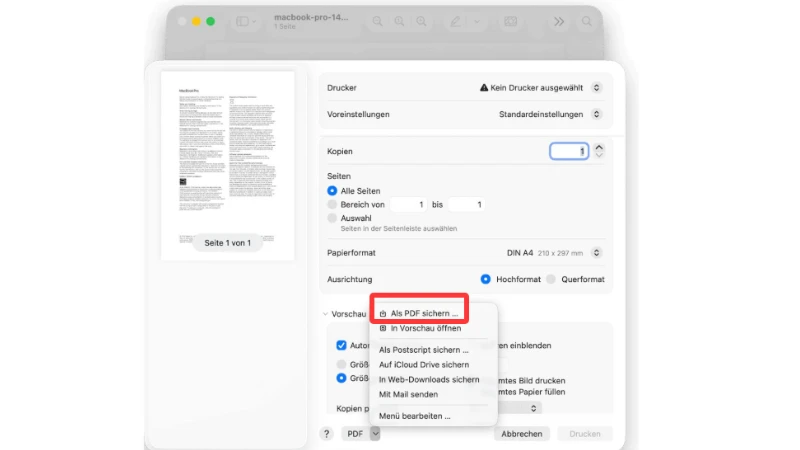
Alternativ bietet Safari die Option „Ablage" > „Als PDF exportieren", die in aktuellen Versionen meist schneller zum Ergebnis führt. Dank der engen macOS-Integration gehört Safari zu den zuverlässigsten Optionen auf dem Mac.
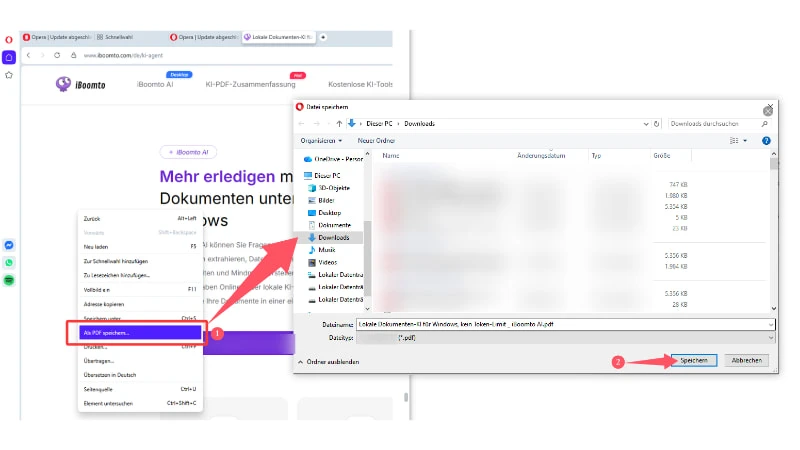
Opera speichert die Seite als durchgehenden, fortlaufenden Verlauf ohne klassische Seitenumbrüche und ohne interaktive Elemente – praktisch für reinen Lesekomfort, aber weniger geeignet, wenn Sie ein druckfertiges, seitenweises Layout benötigen.
Auch auf dem Smartphone lässt sich eine Webseite ohne zusätzliche App als PDF speichern.
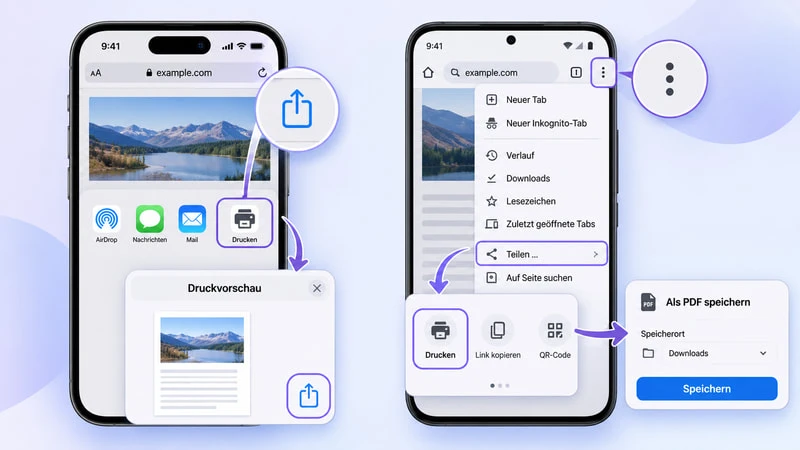
Die Menüführung kann sich je nach Chrome-Version leicht unterscheiden, das Grundprinzip – über „Teilen" zur Druckvorschau und von dort zum PDF – bleibt aber gleich.
Manchmal wird eine Webseite nicht so ins PDF übernommen, wie erwartet: Text oder Bilder werden am Rand abgeschnitten, Hintergrundfarben fehlen, oder das Layout auf mehrspaltigen Seiten verrutscht. Folgende Anpassungen in den Druckeinstellungen beheben die meisten dieser Probleme:
Manche Webseiten lassen sich grundsätzlich nicht oder nur eingeschränkt in PDF umwandeln – das liegt dann meist nicht an einem Bedienfehler, sondern an der Seite selbst. Für jede dieser Situationen gibt es aber einen sinnvollen nächsten Schritt.
Passwortgeschützte Bereiche Seiten: Online-Banking, E-Mail-Postfächer oder Warenkörbe blockieren häufig die Druckfunktion, um sensible Inhalte zu schützen.
Dynamische oder skriptlastige Inhalte Webseiten: die Inhalte erst durch JavaScript nachladen (etwa unendliches Scrollen oder interaktive Diagramme), werden von der Druckfunktion oft nur teilweise erfasst, da diese primär den bereits geladenen, sichtbaren Zustand der Seite abbildet.
Bezahlinhalte hinter einer Paywall Artikel: die erst nach einem Login oder Abschluss eines Abos sichtbar werden, lassen sich naturgemäß nur im freigeschalteten Zustand speichern.
Die bisherigen Methoden eignen sich gut, wenn Sie einzelne Seiten speichern möchten. Sobald Sie jedoch mehrere Webseiten als PDF speichern möchten – etwa für eine Recherche oder eine Materialsammlung –, wird das manuelle Öffnen, Drucken und Speichern jeder einzelnen Seite schnell mühsam.
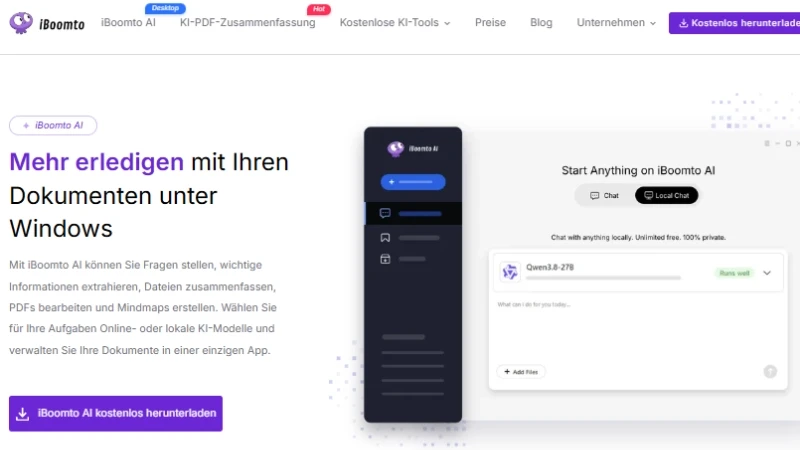
Mit der Generate-PDF-Funktion von iBoomto AI lassen sich mehrere Webseiten in einem Schritt umwandeln: Sie fügen die gewünschten URLs ein und beschreiben in einer Anweisung, was mit den Inhalten geschehen soll – iBoomto speichert die Seiten anschließend als PDF. Mehrere URLs lassen sich dabei durch Leerzeichen oder Zeilenumbrüche voneinander trennen, sodass sich auch eine größere Anzahl an Links in einem Vorgang verarbeiten lässt.
Dabei gelten einige Einschränkungen, die Sie kennen sollten:
Schritt 1: Laden Sie iBoomto AI auf Ihr Gerät herunter.

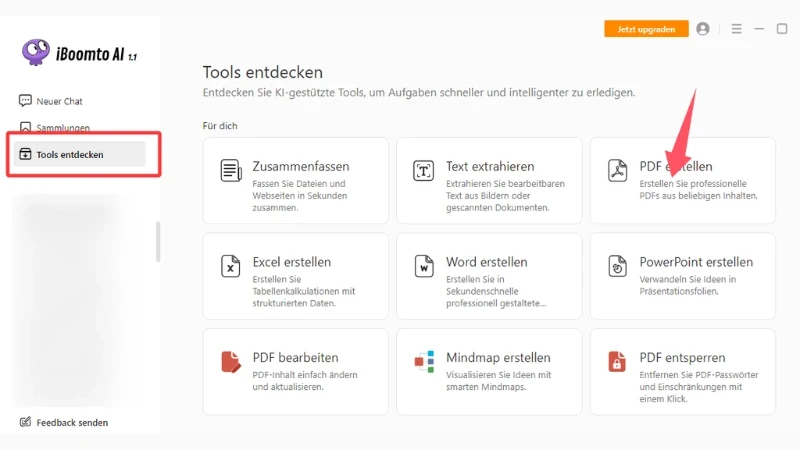
Schritt 2: Klicken Sie auf „Tools entdecken" und „PDF erstellen“.
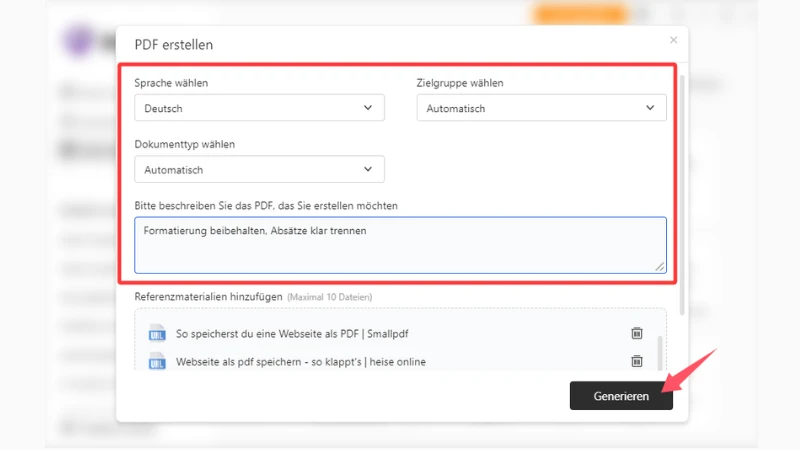
Schritt 3: Passen Sie die Einstellungen an und geben Sie Ihre Anforderungen ein (z. B. „Es werden übersichtliche PDF-Dateien mit dem gleichen Absatzabstand wie in der Quelldatei ausgegeben.“).
Schritt 4: Fügen Sie die URL der zu verarbeitenden Seiten ein und klicken Sie auf „Generieren“.
Schritt 5: Laden Sie die erstellte PDF-Datei herunter.
Dadurch erhalten Sie eine PDF-Datei, die den gesamten Inhalt der Webseite bewahrt. Falls Sie weitere Arbeitsschritte mit der PDF-Datei durchführen möchten – etwa eine PDF-Zusammenfassung –, können Sie dies direkt in der Software oder mithilfe der von iBoomto bereitgestellten Online-Tools tun.
Eine Webseite als PDF zu speichern gelingt in den meisten Fällen über die integrierte Druckfunktion des Browsers – unabhängig davon, ob Sie Chrome, Edge, Firefox oder Safari nutzen, und unabhängig vom Gerät. Kleine Abweichungen in Formatierung und Qualität ergeben sich aus den unterschiedlichen Engines der Browser, lassen sich aber mit den passenden Druckeinstellungen meist ausgleichen.
Wenn Sie außerdem mehrere Webseiten gleichzeitig speichern und die PDF-Dateien weiterverarbeiten müssen, bietet iBoomto sowohl einen KI-Agenten als auch Online-Tools, die Ihnen helfen, Ihre Aufgaben effizient zu erledigen.