Anmelden
Anmelden
Kein Schnickschnack. Nur kostenlose Neuigkeiten. (Demos, Credits, Updates und gelegentlich etwas, worauf wir besonders stolz sind)
Vielen Dank für Ihr Abonnement! Freuen Sie sich auf Demos, Credits und Updates.
Ein lokales LLM läuft auf Ihrem eigenen Rechner oder Server statt bei einem Cloud-Anbieter. Das ist vor allem interessant, wenn Sie vertrauliche Dokumente verarbeiten, offline arbeiten oder keine Gebühren pro Anfrage zahlen möchten. Dafür brauchen Sie passende Hardware, ein geeignetes Modell und ein Programm, das es ausführt.
Dieser Leitfaden erklärt, was ein lokales LLM ist, worauf es beim Datenschutz ankommt, welche lokalen LLM-Modelle sich eignen und wie Sie ein lokales LLM installieren. Er zeigt außerdem, wo die Grenzen liegen.
Bevor Sie ein lokales LLM einrichten, sollten Sie wissen, was es leistet, wie es sich von Cloud-KI unterscheidet und welche Datenschutzfragen es nicht automatisch löst.
Ein Large Language Model (LLM) ist ein Sprachmodell, das Texte verfasst, zusammenfasst und Fragen beantwortet. Bei einem lokalen LLM wird das Modell auf einem Gerät ausgeführt, das Sie selbst betreiben, etwa einem Laptop, einem Desktop-PC oder einem Firmenserver. Anfragen und Dokumente werden dort verarbeitet, statt an einen externen Server gesendet zu werden.
Drei Begriffe werden oft vermischt:
Bei Cloud-Diensten übernimmt der Anbieter alle drei Teile. Lokal wählen und pflegen Sie sie selbst.

Beide Ansätze haben Stärken. Welcher passt, hängt von der Aufgabe, Datensensibilität, Budget und Hardware ab.
| Kriterium | Lokales LLM | Cloud-KI |
| Datenverarbeitung | Auf Ihrem Gerät oder Server | Auf den Servern des Anbieters |
| Kosten | Hardware und Strom, in der Regel keine Gebühr pro Anfrage | Abo oder nutzungsabhängige Abrechnung |
| Leistung | Abhängig von Ihrer Hardware, meist kleinere Modelle | Zugriff auf sehr große Modelle |
| Offline-Nutzung | Nach dem Download möglich; Downloads und Updates brauchen Internet | Internetverbindung nötig |
| Wartung | Updates und Speicherplatz verwalten Sie selbst | Übernimmt der Anbieter |
| Einstieg | Installation und Modellauswahl nötig | Sofort im Browser nutzbar |
Kurz gesagt: Lokale Modelle bieten mehr Kontrolle über den Datenfluss. Cloud-Modelle sind häufig leistungsfähiger und bequemer. Beides schließt sich nicht aus: Manche Nutzer verarbeiten sensible Dateien lokal und nutzen die Cloud für unkritische Aufgaben.
Wer personenbezogene Daten verarbeitet, unterliegt in der EU der DSGVO. Bei Cloud-Diensten sind dafür häufig Auftragsverarbeitungsverträge (Art. 28 DSGVO) und gegebenenfalls Regeln zur Übermittlung in Drittländer (Kapitel V) relevant. Läuft die Verarbeitung auf Ihrem eigenen Gerät, entfallen manche dieser Übertragungswege.
Die Pflichten entfallen dadurch aber nicht. Sie bleiben verantwortlich für Rechtsgrundlage, Zugriffsrechte, Löschfristen und technische Schutzmaßnahmen (Art. 32 DSGVO). „Lokal“ ist außerdem kein Garantiebegriff: Entscheidend ist, was die verwendete Software tatsächlich tut.
Prüfen Sie vor dem Einsatz:
Dieser Abschnitt ist keine Rechtsberatung. Lassen Sie den konkreten Einsatz bei sensiblen Daten von Ihrer Datenschutzbeauftragten oder Ihrem Datenschutzbeauftragten prüfen.
Welches Modell auf Ihrem Rechner läuft, hängt vor allem vom verfügbaren Speicher ab; deshalb folgen erst die Modellfamilien, dann der Hardware-Bedarf.
Die Auswahl an lokalen LLM-Modellen wächst schnell. Die folgende Tabelle nennt verbreitete Modellfamilien als Orientierung. Sie ist kein Ranking, denn Qualität hängt von Version, Größe und Quantisierung ab, also davon, wie genau die Zahlen des Modells gespeichert werden.
| Familie | Typische Stärken | Hinweise |
| Qwen (Alibaba) | Mehrsprachig, vielseitig; in verschiedenen Größen verfügbar | Aktuelle Generationen tragen Versionsnummern wie Qwen3.x |
| Gemma (Google) | Kompakte Modelle für alltägliche Aufgaben | Aktuell ist Gemma 4; ältere Versionen sind noch weit verbreitet |
| gpt-oss (OpenAI) | Offene Gewichte, Fokus auf logisches Schlussfolgern | Gibt es in 20B und 120B unter Apache-2.0-Lizenz; das 20B-Modell läuft laut OpenAI mit 16GB Speicher |
| Mistral | Allgemeine Aufgaben, Textarbeit, Code | Anbieter aus Frankreich |
| Llama (Meta) | Breite Tool-Unterstützung | Lizenzbedingungen vor dem Einsatz lesen |
Wie gut ein Modell Deutsch beherrscht, variiert je nach Version und Größe. Testen Sie deshalb zwei oder drei Kandidaten mit Ihren eigenen Texten, bevor Sie sich festlegen.
Orientierung nach Einsatz:
Entscheidend ist der Speicher: der Arbeitsspeicher (RAM) und bei einer Grafikkarte deren Grafikspeicher (VRAM). Der Bedarf hängt von Parameterzahl, Quantisierung und Kontextlänge ab. Als grobe Faustregel benötigt ein 4-Bit-quantisiertes Modell etwa 0,5 bis 0,7 GB pro Milliarde Parameter, dazu kommt Speicher für Kontext und Betriebssystem.
| Ausstattung | Realistische Modellgröße (quantisiert) | Hinweis |
| 8 GB RAM, keine dedizierte Grafikkarte | Kleine Modelle bis etwa 4B Parameter | Für einfache Aufgaben; Geschwindigkeit begrenzt |
| 16 GB RAM, keine dedizierte Grafikkarte | Modelle im Bereich 7B bis 9B | Auf der CPU kann die Ausgabe langsam sein |
| 16 GB RAM und Grafikkarte mit 8 GB VRAM | Modelle im Bereich 7B bis 9B | Eine GPU beschleunigt die Ausgabe spürbar |
| 32 GB RAM und 12 bis 16 GB VRAM | Modelle ab etwa 14B | Mehr Spielraum bei Kontext und Quantisierung |
Die Werte sind Richtgrößen, keine Garantie. Prüfen Sie die Angaben des Modellanbieters und der Software.
Kosten: Zu den Kosten zählen die Anschaffung oder Aufrüstung der Hardware, der Stromverbrauch und der Pflegeaufwand. Ob sich ein lokales LLM rechnet, hängt davon ab, wie oft Sie es nutzen. Vergleichen Sie dazu Ihre jährlichen Hardware- und Stromkosten mit den Kosten der Cloud-Dienste, die Sie sonst nutzen würden.
Für das lokale Ausführen gibt es mehrere Programme. Die Übersicht hilft bei der Auswahl.
| Tool | Bedienung | GPU nötig? | Systeme |
| LM Studio | Grafische Oberfläche | Nein, aber hilfreich | Windows, macOS, Linux |
| GPT4All | Grafische Oberfläche | Nein, CPU-Betrieb möglich | Windows, macOS, Linux |
| Ollama | Terminal, auch mit Oberflächen kombinierbar | Nein, GPU-Beschleunigung möglich | Windows, macOS, Linux |
| iBoomto AI | Grafische Oberfläche mit Dokumenten-Workspace | Hängt vom gewählten Modell ab | Windows |
Für fortgeschrittene Nutzer gibt es zusätzlich llama.cpp (feine Kontrolle über Parameter, Modelle im GGUF-Format) und LocalAI (stellt lokale Modelle über eine OpenAI-kompatible Schnittstelle bereit).
LM Studio ist eine Desktopanwendung für Windows, macOS und Linux. Sie suchen, laden und nutzen Modelle auf einer grafischen Oberfläche, ohne das Terminal zu öffnen. Das Programm eignet sich für Einsteiger, die verschiedene Modelle ausprobieren möchten.
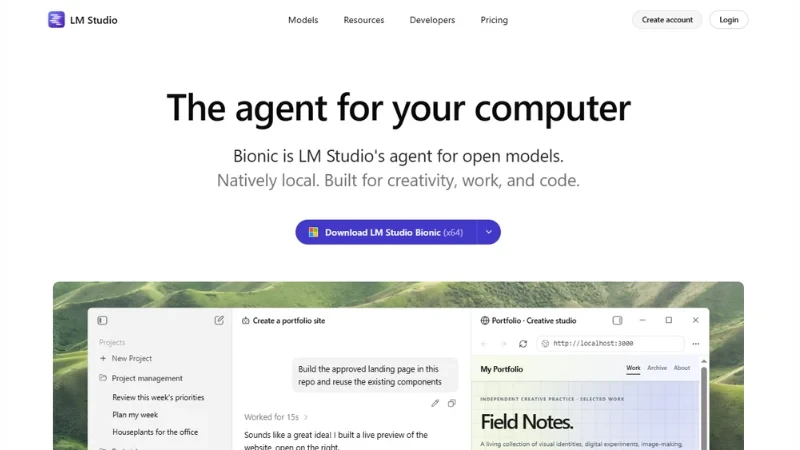
Prüfen Sie den Speicherbedarf vor dem Download selbst, denn ein zu großes Modell kann den Rechner stark verlangsamen.
Ollama ist ein Programm für Windows, macOS und Linux, das Modelle aus einer eigenen Bibliothek lädt und startet. Die Bedienung erfolgt über das Terminal; zusätzlich lässt sich Ollama mit kompatiblen Oberflächen oder anderen Programmen verbinden. Es eignet sich für Nutzer, die mit der Kommandozeile vertraut sind oder Modelle in eigene Anwendungen einbinden möchten.
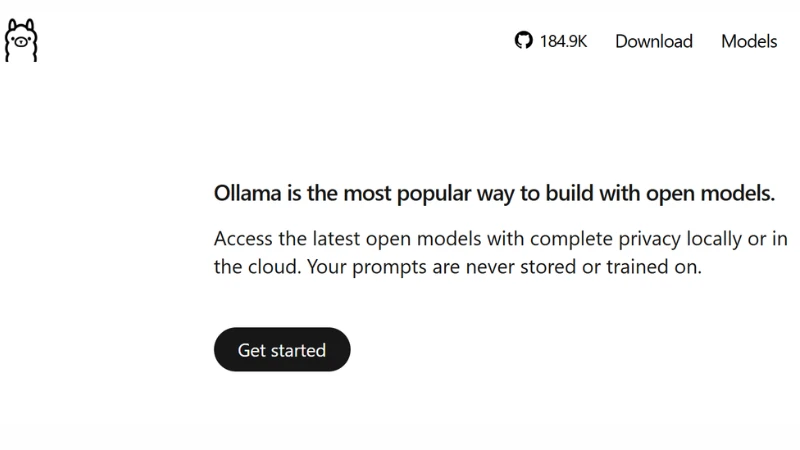
Weitere Modelle laden Sie mit demselben Befehl. Achten Sie auf den freien Speicherplatz.
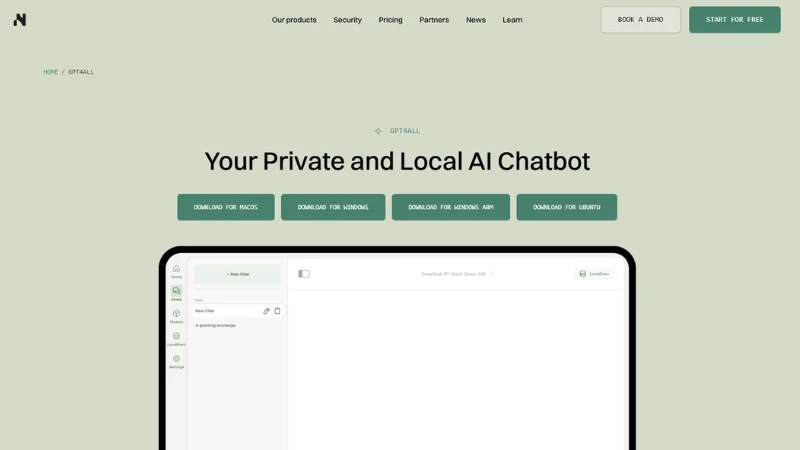
GPT4All ist eine Desktopanwendung für Windows, macOS und Linux mit integriertem Modellkatalog und Chatfenster. Sie richtet sich an Einsteiger, die lokale Modelle ohne Entwicklungsumgebung ausprobieren möchten, und kann auch ohne dedizierte Grafikkarte auf der CPU laufen.
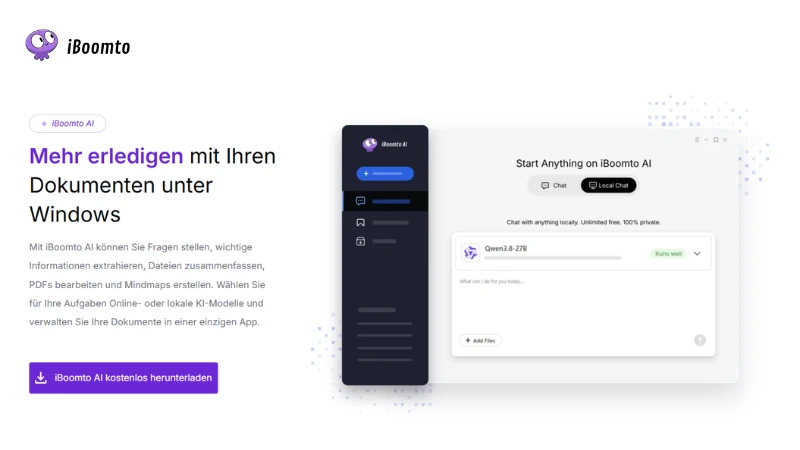
iBoomto AI ist ein lokales KI-Agent für Dokumente unter Windows. Er enthält einen lokalen Chat, in dem Sie Modelle herunterladen und verwalten können. Unterstützt die Konfiguration verschiedener Sprachmodelle, die zur lokalen Nutzung heruntergeladen werden können. Ermöglicht die stapelweise Verarbeitung von Dateien in diversen Formaten, wie etwa PDF, PPT, Word und Excel.
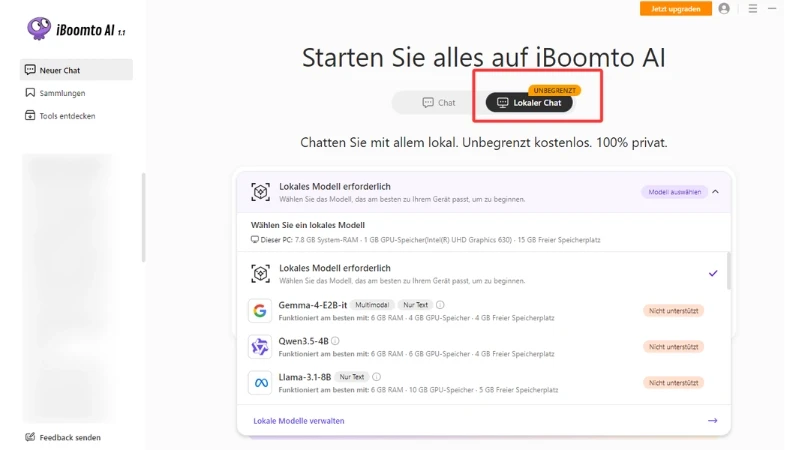
Ein lokales Modell ersetzt nicht jede Cloud-Funktion. Funktionen, die eine Internetverbindung benötigen, stehen nicht automatisch offline zur Verfügung. Falls Sie keine Software herunterladen möchten, bietet iBoomto zudem eine Reihe von Online-Tools an, die zur Dokumentenverarbeitung genutzt werden können.
Diese Probleme treten bei lokalen Modellen häufig auf:
Der Nutzen zeigt sich vor allem bei Dokumenten, die Sie nicht ohne Weiteres in einen Cloud-Dienst laden möchten.
1. Zusammenfassen und Fragen stellen
Ein lokales Modell kann Berichte, Verträge oder Entwürfe zusammenfassen und Fragen zum Inhalt beantworten.
2. Lokale Wissensdatenbank mit RAG
RAG steht für Retrieval-Augmented Generation. Dabei durchsucht ein System zuerst Ihre Dokumente nach relevanten Passagen. Das Modell formuliert die Antwort anschließend auf Basis dieser Fundstellen. So lassen sich Fragen zu mehreren Dokumenten beantworten, ohne dass alles in den Kontext des Modells passen muss. Prüfen Sie, ob Dateien, Indizes und Anfragen in der verwendeten Anwendung ausschließlich auf Ihrem Gerät bleiben.
3. Wiederkehrende Dokumentaufgaben
Mit geeigneten Werkzeugen lassen sich Texte zusammenfassen, Inhalte sortieren oder Daten extrahieren.
4. Vom Einzelschritt zum Dokument-Workflow
Ein einzelner Chat löst selten die ganze Aufgabe. Typisch ist eine Abfolge: Dokument öffnen, verstehen, Inhalte extrahieren, mit weiteren Dateien abgleichen und ein Ergebnis erstellen. Wer das regelmäßig tut, profitiert von einer Umgebung, die diese Schritte verbindet.
Für schnelle Einzelaufgaben gibt es außerdem Online-Tools, zum Beispiel PDF-Zusammenfassen. Online-Tools und lokale Workflows verarbeiten Daten unterschiedlich. Details finden Sie in der Datenschutzerklärung.
Ein lokales LLM passt gut, wenn Sie:
Eher nicht, wenn Sie:
Vor einer Entscheidung sollten Sie Aufgaben, Datensensibilität, Budget und vorhandene Hardware abwägen. Lokale Modelle können Fehler machen und Inhalte erfinden. Prüfen Sie wichtige Ergebnisse immer anhand der Quellen.
Ein lokales LLM gibt Ihnen mehr Kontrolle über den Ablauf der Verarbeitung, kann offline funktionieren und lässt sich flexibel auf Ihre Aufgaben abstimmen. Dafür brauchen Sie passende Hardware und etwas Einrichtungsaufwand. Wählen Sie das Modell nach Aufgabe und Speicher, starten Sie mit einem Tool mit grafischer Oberfläche und testen Sie mehrere lokale LLM-Modelle, bevor Sie sich festlegen.