
Anmelden
Anmelden
Kein Schnickschnack. Nur kostenlose Neuigkeiten. (Demos, Credits, Updates und gelegentlich etwas, worauf wir besonders stolz sind)
Vielen Dank für Ihr Abonnement! Freuen Sie sich auf Demos, Credits und Updates.
Sie möchten KI nutzen, ohne für jede Anfrage auf einen Cloud-Dienst angewiesen zu sein? Mit einer Offline-KI können Sie bestimmte Aufgaben direkt auf Ihrem Computer erledigen – auch ohne Internetverbindung. Dafür benötigen Sie eine geeignete Anwendung und ein KI-Modell, das lokal ausgeführt wird.
Doch welche Offline-KI eignet sich für Ihren Bedarf? Welche Tools funktionieren unter Windows, macOS oder Linux? Und wie viel Leistung braucht Ihr Computer? Dieser Ratgeber stellt bekannte Tools für lokale KI vor, vergleicht ihre Funktionen und Nachteile und zeigt, worauf Sie bei Modellen, Hardware und Datenschutz achten sollten.
Bei einer Offline-KI wird das KI-Modell auf Ihrem eigenen Computer ausgeführt. Ihre Eingaben werden lokal verarbeitet, statt für die eigentliche Modellberechnung an einen externen KI-Server gesendet zu werden.
Dafür müssen Sie die Anwendung und das benötigte Modell in der Regel zunächst herunterladen. Anschließend können unterstützte Funktionen ohne Internetverbindung arbeiten.
Nicht jede Desktop-App mit KI-Funktionen ist automatisch eine vollständige Offline-KI. Manche Anwendungen kombinieren lokale Modelle mit Cloud-Diensten. Entscheidend ist deshalb, wo die jeweilige Aufgabe verarbeitet wird.
| Merkmal | Cloud-KI | Offline-KI mit lokalem Modell |
| Verarbeitung | Auf externen Servern | Auf dem eigenen Computer |
| Internet während der Nutzung | In der Regel erforderlich | Für unterstützte lokale Funktionen nicht erforderlich |
| Hardware | Vor allem ein geeignetes Endgerät | Ausreichend RAM, Speicherplatz und Rechenleistung |
| Datenverarbeitung | Abhängig vom Anbieter | Lokal, sofern keine externen Dienste eingebunden sind |
| Updates und neue Modelle | Meist über den Anbieter | Häufig manuell herunterladen und installieren |
Offline-KI eignet sich besonders für Nutzer, die KI-Funktionen ohne dauerhafte Internetverbindung verwenden oder die Kontrolle über ihre Daten behalten möchten. Sie kann beispielsweise bei der lokalen Textverarbeitung, Dokumentenanalyse oder Bildgenerierung helfen.
Vorteile:
Grenzen:
Für den Einstieg benötigen Sie eine kompatible Anwendung, ein lokal ausführbares KI-Modell und ausreichend leistungsfähige Hardware. Die genauen Anforderungen hängen vom Tool und vom gewählten Modell ab.

Die passende Software hängt davon ab, was Sie erledigen möchten. Einige Anwendungen eignen sich besonders für lokale Chats, andere für die Arbeit mit Dokumenten oder die Integration eigener KI-Workflows.
Die folgende Übersicht hilft Ihnen, schnell das passende Tool zu finden.
| Tool | Einsatzbereich | Offline-Nutzung | Besonders geeignet für |
| LM Studio | Lokaler Chat und Dokumentenanalyse | Ja, nach Einrichtung und Modelldownload | Einsteiger und Privatanwender |
| Ollama | Lokale Modelle und KI-Integration | Ja, mit lokalem Modell; Cloud-Modelle ausgenommen | Entwickler und Automatisierung |
| GPT4All | Lokaler Chat und Dokumentenabfrage | Ja, mit kompatiblem Modell und lokaler Konfiguration | Studierende und Büroanwender |
| Jan | Lokaler KI-Chat | Ja, mit lokalem Modell; Cloud-Funktionen ausgenommen | Nutzer, die eine einfache Chat-Oberfläche bevorzugen |
| Open WebUI | Weboberfläche für lokale KI-Modelle | Möglich, wenn alle benötigten Komponenten lokal verfügbar sind | Nutzer mit eigener KI-Umgebung |
| iBoomto AI | KI-gestützte Dokumenten-Workflows | Ja, mit lokalem Modell | Windows-Nutzer, die Dokumentenaufgaben automatisieren möchten |
| AnythingLLM | Dokumentenanalyse und Wissenssammlungen | Möglich, mit lokalem Modell und lokalen Zusatzkomponenten | Wissensarbeiter und fortgeschrittene Nutzer |
| KoboldCpp | Lokale Textgenerierung | Ja, lokal installiertes und konfiguriertes Modell | Kreative und technisch versierte Nutzer |
| ComfyUI | Lokale Bildgenerierung und visuelle Workflows | Ja, mit lokal installierten Modellen und Abhängigkeiten | Kreative und Designer |
| whisper.cpp | Lokale Spracherkennung und Transkription | Ja, mit lokalem Modell | Nutzer mit Audio- und Transkriptionsbedarf |
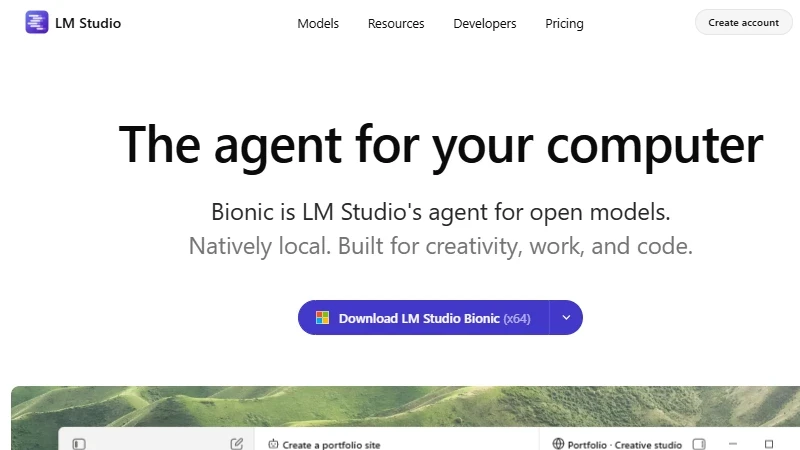
LM Studio ermöglicht es, kompatible KI-Sprachmodelle herunterzuladen und direkt auf dem eigenen Computer auszuführen. Nach der Einrichtung können Sie mit dem Modell chatten und unterstützte Dokumente analysieren, ohne dafür eine Internetverbindung zu benötigen.
Geeignet für: Einsteiger, Privatanwender und Büroanwender, die KI ohne laufende Cloud-Verbindung nutzen möchten.
Unterstützte Geräte: Windows, macOS und Linux; genaue Systemanforderungen beachten.
Ollama ist eine Laufzeitumgebung für lokale KI-Modelle. Nach dem Herunterladen eines geeigneten Modells können Sie dieses auf Ihrem Computer ausführen und für lokale Anwendungen oder eigene KI-Workflows verwenden. Für die eigentliche Modellinferenz ist dann keine Cloud-Verbindung erforderlich.
Geeignet für: Entwickler, technisch interessierte Nutzer und Anwender, die lokale KI in eigene Anwendungen integrieren möchten.
Unterstützte Geräte: Windows, macOS und Linux.
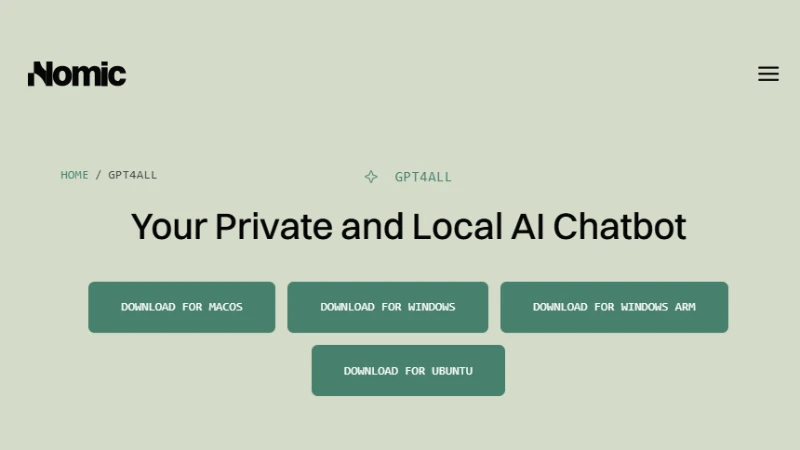
GPT4All ist eine Desktop-Anwendung für lokale Sprachmodelle. Nach dem Herunterladen eines kompatiblen Modells können Sie mit der KI chatten und die unterstützte Funktion LocalDocs nutzen, um Fragen zu eigenen Dokumenten zu stellen, ohne die Inhalte dafür an einen externen KI-Dienst senden zu müssen.
Geeignet für: Privatanwender, Studierende und Büroanwender, die lokal mit Texten und Dokumenten arbeiten möchten.
Unterstützte Geräte: Unterstützte Geräte: Windows, macOS und Linux; Kompatibilität vor der Installation prüfen.
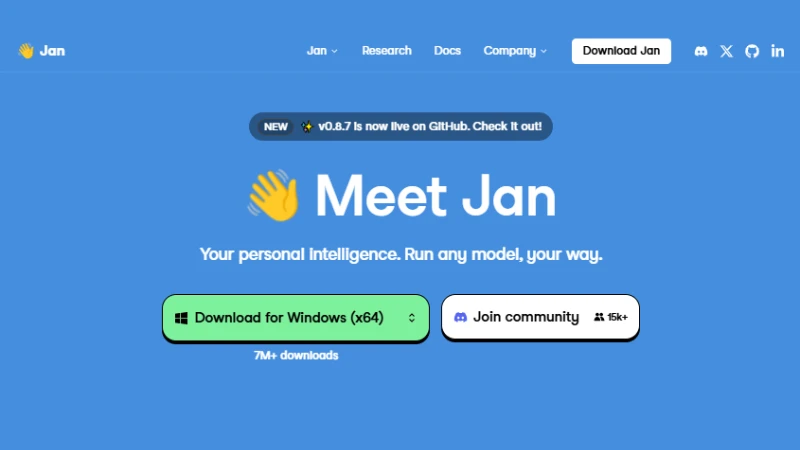
Jan ist eine Desktop-Anwendung für KI-Chats mit lokal ausgeführten Sprachmodellen. Sie bietet eine Chat-Oberfläche, die an bekannte KI-Assistenten erinnert. Wenn ein kompatibles Modell installiert und lokal ausgewählt ist, können Sie damit auch ohne Internetverbindung arbeiten.
Geeignet für: Nutzer, die eine benutzerfreundliche Chat-Oberfläche für lokale KI suchen.
Unterstützte Geräte: Windows, macOS und Linux; genaue Anforderungen sind versionsabhängig.
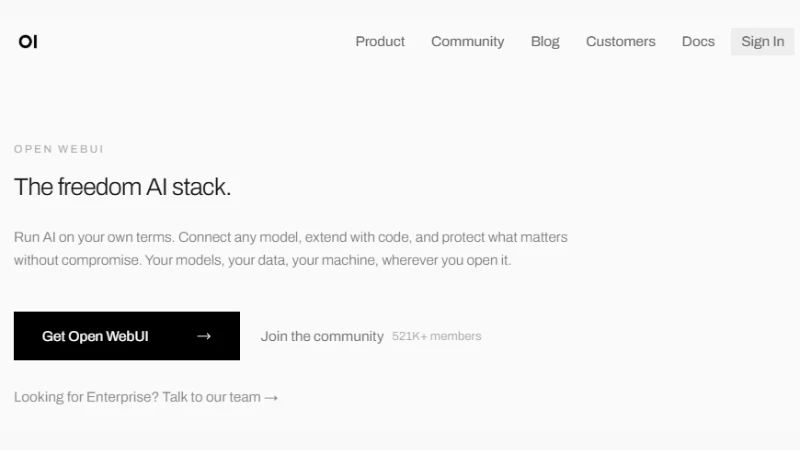
Open WebUI ist eine selbst gehostete Weboberfläche für KI-Modelle. Sie können damit beispielsweise ein lokal betriebenes Modell über Ollama nutzen. Für einen vollständigen Offline-Betrieb müssen neben der Oberfläche auch das Modell, die Dokumentenverarbeitung und alle benötigten Zusatzkomponenten lokal verfügbar sein.
Geeignet für: Fortgeschrittene Nutzer, Entwickler und Teams, die eine eigene KI-Oberfläche betreiben möchten.
Unterstützte Geräte: Systeme mit unterstützter Docker- oder Python-Umgebung; der Browser dient als Benutzeroberfläche.
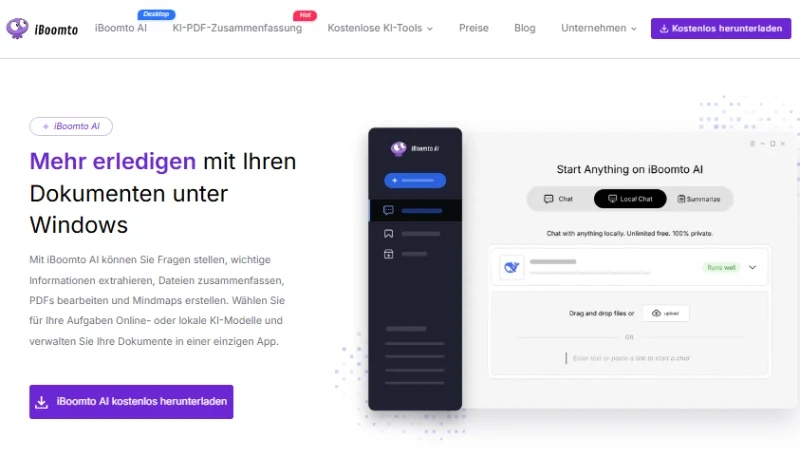
iBoomto AI ist eine Windows-Anwendung, die Dokumentenverarbeitung, PDF-Bearbeitung und Dokumentenerstellung in einer Oberfläche verbindet. Unterstützte lokale Modelle können für geeignete Aufgaben eingesetzt werden. Lokal heruntergeladene und installierte Modelle können offline verwendet werden.
Geeignet für: Windows-Nutzer, die KI beim Lesen, Zusammenfassen, Extrahieren und Bearbeiten von Dokumenten einsetzen möchten.
Unterstützte Geräte: Windows
Hinweis:
Nicht alle Funktionen von iBoomto AI sind offline verfügbar. Bitte beachten Sie die Auswahl des lokalen Modells. Wenn Sie einzelne Dateien im Browser bearbeiten möchten, bietet iBoomto außerdem verschiedene Online-Tools, wie z. B. der KI-PDF-Zusammenfasser.
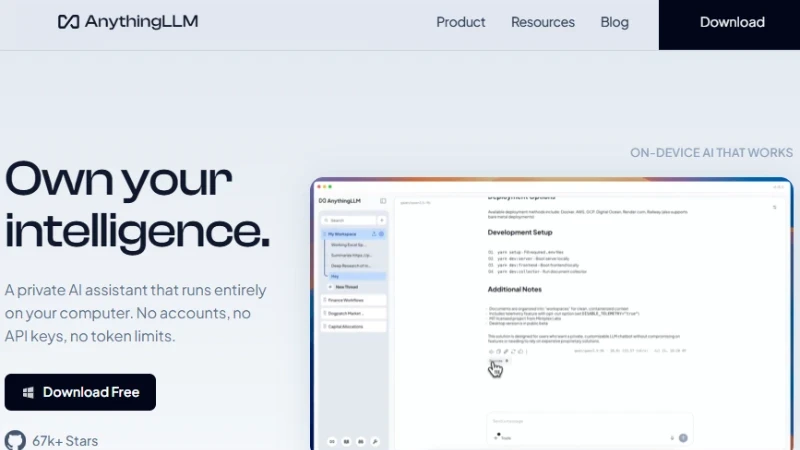
AnythingLLM unterstützt KI-gestützte Dokumentenanalyse und den Aufbau persönlicher Wissenssammlungen. In Verbindung mit einem lokalen Sprachmodell und lokal verfügbaren Komponenten können Sie Dokumente einbinden und Fragen zu deren Inhalten stellen, ohne dafür zwingend einen Cloud-KI-Dienst zu verwenden.
Geeignet für: Wissensarbeiter, Studierende und fortgeschrittene Nutzer, die eigene Dokumente lokal durchsuchen und auswerten möchten.
Unterstützte Geräte: Desktop- und selbst gehostete Umgebungen; die genauen Anforderungen hängen von der gewählten Installationsart ab.
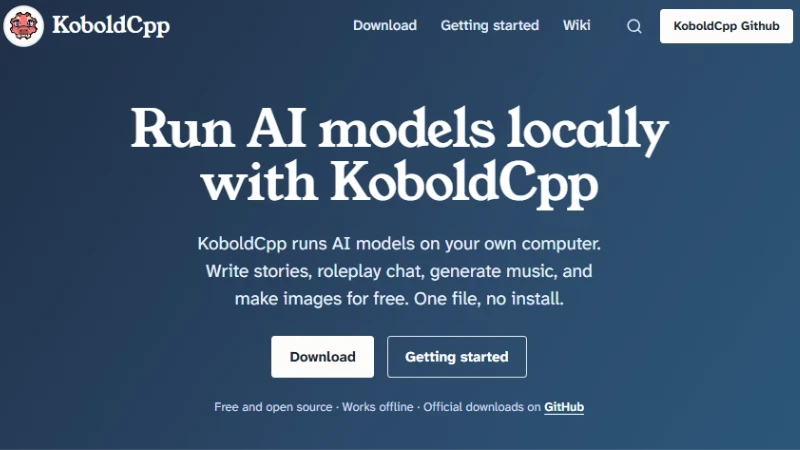
KoboldCpp ermöglicht die lokale Ausführung kompatibler Sprachmodelle und bietet eine Benutzeroberfläche für die Textgenerierung. Nach der Installation und dem Herunterladen eines passenden Modells können Sie Texte generieren, Schreibideen entwickeln und andere textbasierte Aufgaben ohne Cloud-Inferenz bearbeiten.
Geeignet für: Kreative, Schreibbegeisterte und technisch versierte Nutzer, die Texte lokal generieren möchten.
Unterstützte Geräte: Windows, macOS und Linux; konkrete Hardwareanforderungen hängen vom Modell ab.
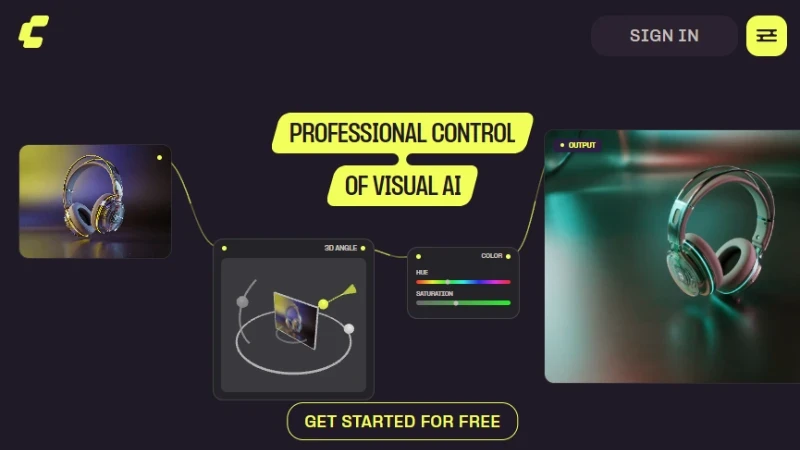
ComfyUI ist eine visuelle, knotenbasierte Oberfläche für generative KI-Workflows. Mit lokal installierten Bildmodellen und vorbereiteten Abhängigkeiten lassen sich Bilder auf dem eigenen Rechner generieren, ohne für die eigentliche Bildgenerierung einen Cloud-Dienst aufrufen zu müssen.
Geeignet für: Designer, Content Creator und technisch versierte Nutzer, die Bilder lokal mit generativer KI erstellen möchten.
Unterstützte Geräte: Windows, macOS und Linux; die konkrete Unterstützung hängt von Installation, Modell und Hardware ab.
whisper.cpp ist eine C/C++-Implementierung für die lokale Ausführung des Whisper-Spracherkennungsmodells. Mit einem vorab heruntergeladenen Modell können Sie unterstützte Audiodateien lokal transkribieren, ohne die Audiodaten für die eigentliche Spracherkennung an einen Cloud-Dienst senden zu müssen.
Geeignet für: Nutzer, die Interviews, Besprechungen oder andere Audioaufnahmen lokal in Text umwandeln möchten.
Unterstützte Geräte: Verschiedene Plattformen, darunter Windows, macOS und Linux; die Einrichtung hängt vom jeweiligen System ab.
Um eine Offline-KI zu nutzen, benötigen Sie eine passende Anwendung, ein kompatibles lokales KI-Modell und ausreichend leistungsfähige Hardware. Welche Kombination sinnvoll ist, hängt davon ab, ob Sie Texte schreiben, Dokumente analysieren oder andere Aufgaben erledigen möchten.
Prüfen Sie zunächst, ob Ihr Computer die Systemanforderungen der gewählten Anwendung erfüllt. Besonders wichtig sind der Arbeitsspeicher, der verfügbare Speicherplatz und – je nach Modell – die Grafikkarte.
Für lokale Textverarbeitung und Dokumentenanalyse kommen beispielsweise folgende Modellfamilien infrage:
Die verfügbaren Modellgrößen und Anforderungen unterscheiden sich. Kleinere Modelle eignen sich häufig besser für Computer mit begrenzten Ressourcen, während größere Modelle mehr Arbeitsspeicher benötigen .
Die Einrichtung läuft bei vielen lokalen KI-Anwendungen ähnlich ab:
Beispiel: iBoomto AI einrichten
Auch mit iBoomto AI können Sie dokumentenbezogene Aufgaben mit unterstützten lokalen Modellen bearbeiten. Die konkrete Einrichtung hängt von der verfügbaren Funktion und dem gewählten Modell ab.
1. Öffnen Sie die Startseite von iBoomto und klicken Sie iBoomto AI herunterladen.
2. Installieren Sie die Anwendung unter Windows.
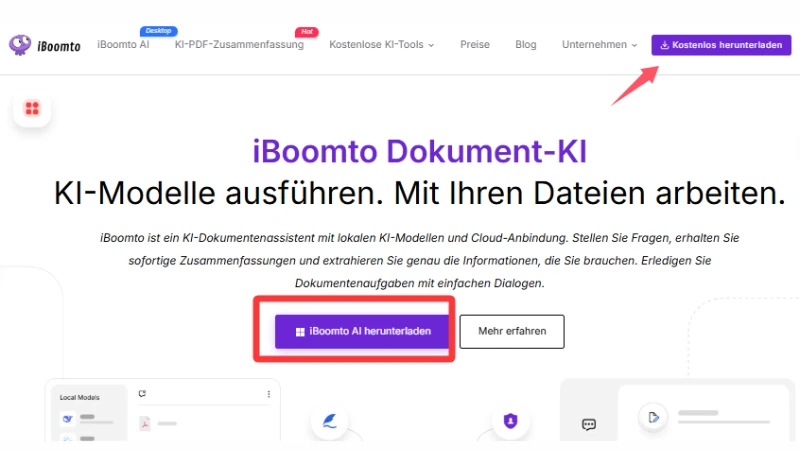
3. Öffnen Sie die App, wählen Sie „Lokaler Chat“ und konfigurieren Sie ein unterstütztes lokales KI-Modell oder wählen Sie eines aus.
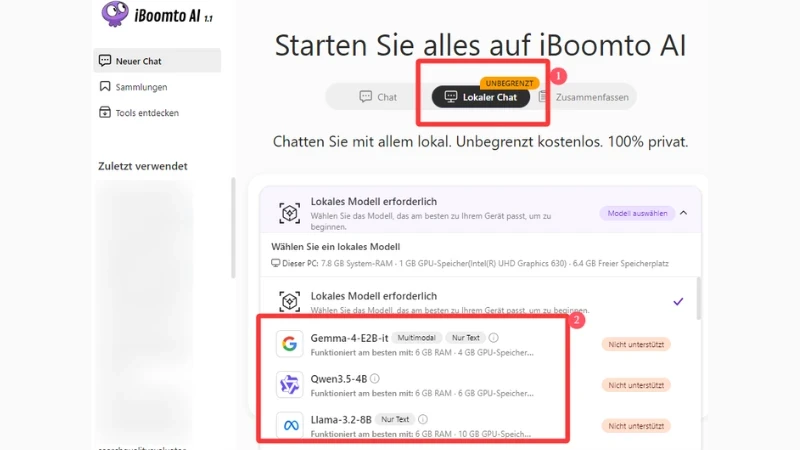
4. Starten Sie eine geeignete Dokumentenaufgabe und prüfen Sie das Ergebnis.
5. Testen Sie die gewünschte Funktion ohne Internetverbindung, um festzustellen, ob der gesamte Ablauf lokal ausgeführt wird.
Nicht jedes Offline-KI-Tool eignet sich für jeden Anwendungsfall. Bevor Sie sich für eine Lösung entscheiden, sollten Sie einige wichtige Punkte berücksichtigen.
Offline-KI bietet die Möglichkeit, KI-Funktionen unabhängiger von Cloud-Diensten zu nutzen und die Kontrolle über die Verarbeitung eigener Daten zu behalten. Ob sich eine lokale Lösung lohnt, hängt vor allem von Ihren Aufgaben, der verfügbaren Hardware und Ihren Datenschutzanforderungen ab.
Wichtig ist, nicht nur auf die Leistungsfähigkeit eines KI-Modells zu achten, sondern auch auf den tatsächlichen Offline-Umfang der Anwendung. Prüfen Sie, welche Funktionen lokal ausgeführt werden, welche Systemressourcen benötigt werden und ob die gewünschten Ergebnisse Ihren Anforderungen entsprechen. So können Sie eine Offline-KI-Lösung finden, die sich sinnvoll in Ihren Arbeitsalltag integrieren lässt.
