
كيف أصلح بطء الاستجابات وأخطاء الذاكرة؟
- مشكلات بطء الاستجابة
- ارتفاع استخدام الذاكرة وأخطاء الموارد
- هل ما زلت تواجه مشكلات في الأداء؟
يتناول هذا الدليل المشكلات الشائعة في الأداء والذاكرة عند استخدام iBoomto AI، بما في ذلك بطء استجابات الذكاء الاصطناعي، وارتفاع استخدام الذاكرة، وأخطاء نفاد الذاكرة. اتبع خطوات استكشاف الأخطاء وإصلاحها أدناه لتحديد هذه المشكلات وحلها.
مشكلات بطء الاستجابة
قد تنتج استجابات الذكاء الاصطناعي البطيئة عن عوامل متعددة، بما في ذلك الاتصال بالشبكة، ومحدودية موارد النظام، وأداء النموذج المحلي. في الدردشة المحلية، قد تؤثر قلة طاقة المعالج أو ذاكرة الوصول العشوائي أو ذاكرة وحدة معالجة الرسومات (VRAM) في سرعة الاستجابة. جرّب تقليل طول الطلب، أو طلب إجابات أقصر، أو التبديل إلى نموذج محلي أصغر يتوافق بشكل أفضل مع مواصفات جهازك. إذا ظل الأداء ضعيفًا، فتحقق من استخدام موارد نظامك لتحديد القيود المحتملة في الأجهزة.
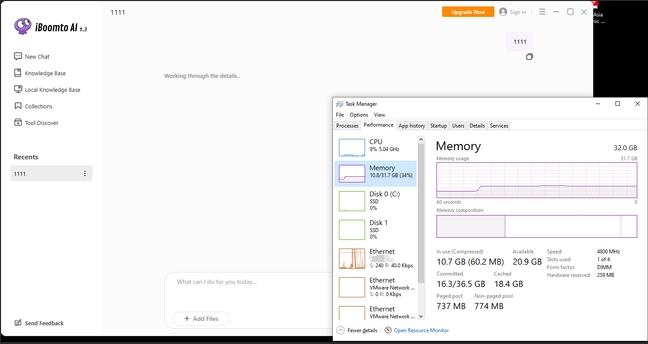
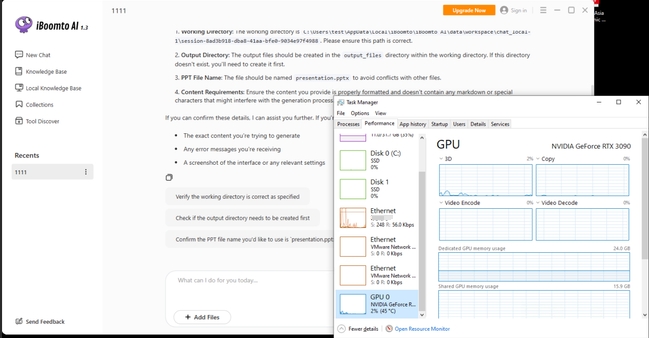
-يستغرق الدردشة بالذكاء الاصطناعي وقتًا طويلاً قبل أن يبدأ بالرد
الحلول: تحقق من اتصالك بالإنترنت وحاول مرة أخرى. إذا استمرت المشكلة، فاستخدم طلبات أقصر أو قلّل عدد المرفقات وحجمها.
-يستغرق تحميل الدردشة المحلية وقتًا طويلاً
الحلول: انتظر حتى يكتمل تحميل النموذج. أغلِق التطبيقات غير الضرورية لتحرير موارد النظام، وقلّل طول الإدخال، أو بدّل إلى نموذج أصغر يتوافق بشكل أفضل مع مواصفات جهازك.
-تُنشئ الدردشة المحلية الردود ببطء
الحلول: اختر نموذجًا مميزًا بعبارة "Runs well" لجهازك. يمكنك أيضًا طلب إجابات أقصر أو تقسيم المهام المعقدة إلى خطوات أصغر لتقليل وقت المعالجة.
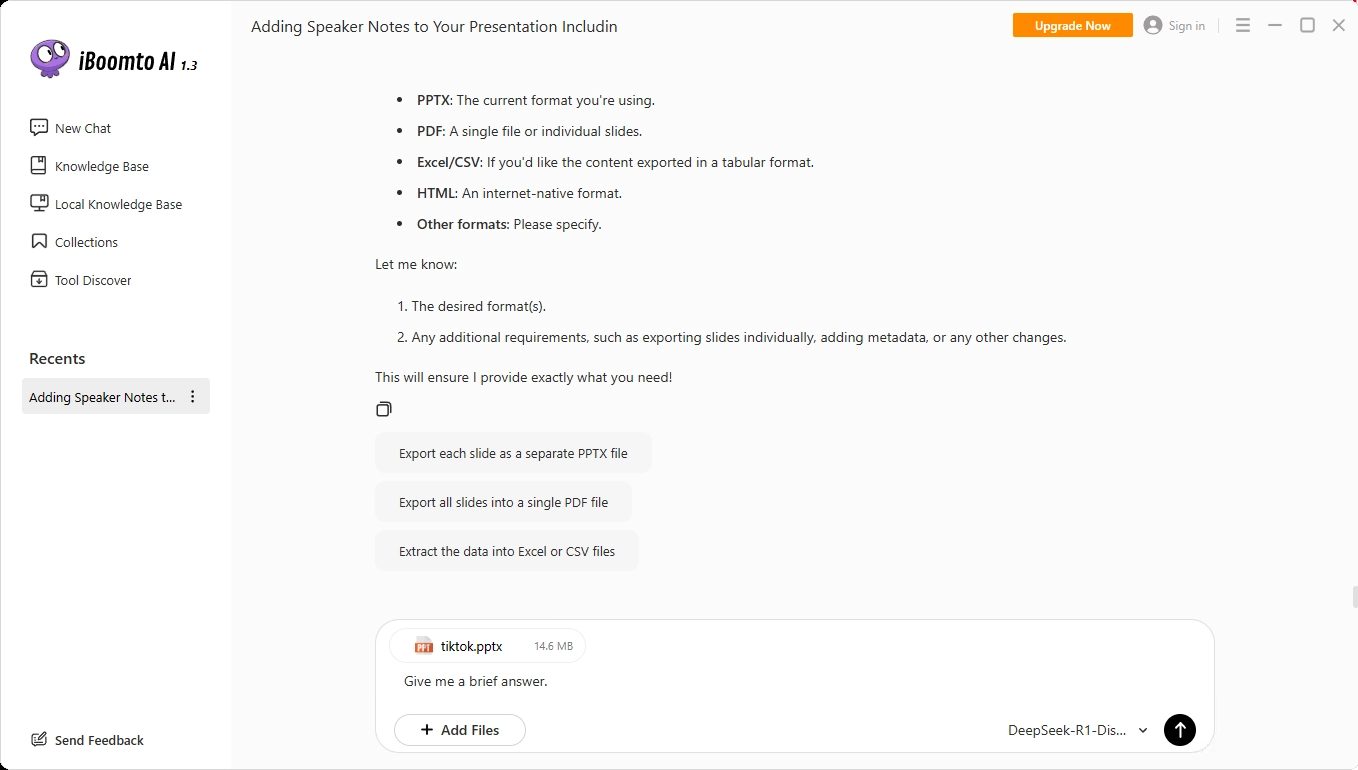
-المحادثات الطويلة تُبطئ الأداء ويزداد استخدام الذاكرة
الحلول: قد تتطلب المحادثات الطويلة من الذكاء الاصطناعي معالجة مزيد من السياق، مما يزيد استخدام الذاكرة وأوقات الاستجابة. قلّل السياق غير الضروري، واطلب إجابات أقصر، وقسّم المهام المعقدة إلى خطوات أصغر. ابدأ محادثة جديدة عندما تصبح الدردشة طويلة جدًا.
ارتفاع استخدام الذاكرة وأخطاء الموارد
قد ينتج ارتفاع استخدام الذاكرة وأخطاء الموارد عن محدودية موارد النظام، أو الملفات الكبيرة، أو المحادثات الطويلة، أو النماذج المحلية المتطلبة. في الدردشة بالذكاء الاصطناعي، قد تؤدي معالجة عدة مرفقات أو مرفقات كبيرة إلى زيادة استخدام الموارد. في الدردشة المحلية، قد يتطلب تشغيل النماذج الأكبر أو معالجة المهام المعقدة مزيدًا من ذاكرة الوصول العشوائي وذاكرة وحدة معالجة الرسومات (VRAM). جرّب إغلاق التطبيقات غير الضرورية، أو تقليل أحجام الملفات، أو التبديل إلى نموذج محلي أصغر لتحرير موارد النظام.
-نفاد الذاكرة أو عدم كفاية ذاكرة الوصول العشوائي
الحلول: أغلِق التطبيقات غير الضرورية لتحرير ذاكرة الوصول العشوائي. قلّل عدد الملفات الجاري معالجتها وحجمها، واختصر الإدخال، وتجنّب تشغيل عدة مهام كثيفة الاستخدام للموارد في الوقت نفسه.
-تنفد ذاكرة GPU (VRAM) لدى النموذج المحلي
الحلول: أغلِق التطبيقات الأخرى التي تستهلك وحدة معالجة الرسومات بكثافة، وقلّل طول الإدخال وحجم الملف، وتجنّب تشغيل عدة مهام في الوقت نفسه. إذا استمرت المشكلة، فانتقل إلى نموذج محلي أصغر يتطلب VRAM أقل.
-تباطؤ عام في النظام / نشاط مرتفع على القرص
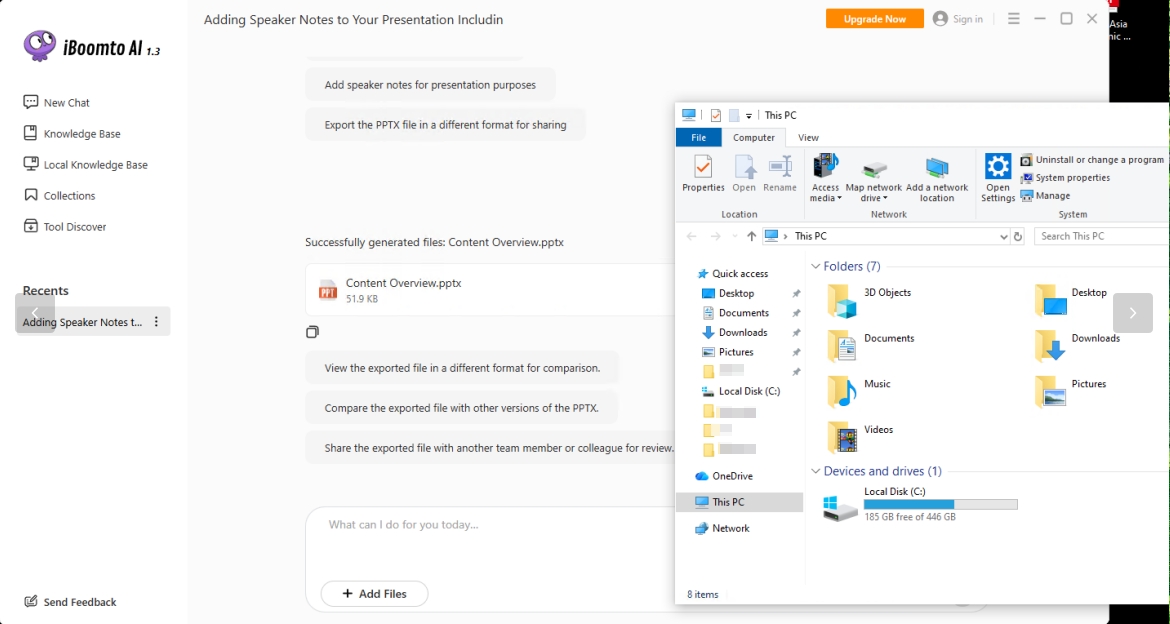
الحلول: افتح إدارة المهام في Windows للتحقق من استخدام وحدة المعالجة المركزية والذاكرة والقرص ووحدة معالجة الرسومات. أغلِق التطبيقات غير الضرورية والعمليات الخلفية لتحرير موارد النظام. وتأكد أيضًا من أن محرك الأقراص الخاص بالنظام لديه مساحة خالية كافية.
هل ما زلت تواجه مشكلات في الأداء؟
إذا استمرت المشكلة بعد تجربة الحلول أعلاه، فأعد تشغيل iBoomto AI وجهاز الكمبيوتر لديك. تأكد من أن تطبيقك والنماذج المحلية محدثة. إذا كنت لا تزال تواجه مشكلات، فاتصل بـ فريق الدعم لدينا وأرفق مواصفات جهازك، والنموذج الذي تستخدمه، ووصفًا للمشكلة. وإذا أمكن، أرفق لقطات شاشة لأي رسائل خطأ لمساعدتنا في التحقيق.
هل كانت هذه المقالة مفيدة؟
شكرًا على ملاحظاتك!