


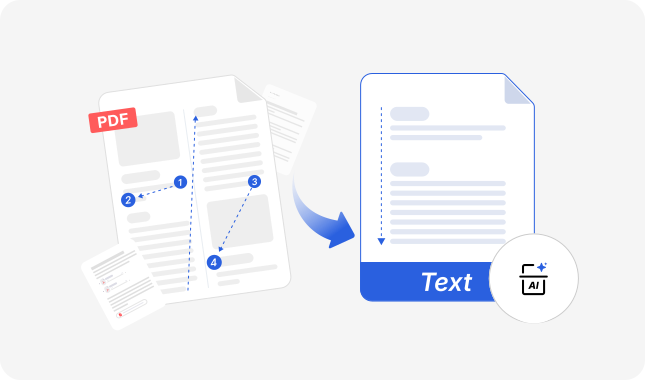
احصل على نص يمكنك العمل عليه
يستخدم iBoomto الذكاء الاصطناعي لفهم ملف PDF كما يفهمه الإنسان. فهو يتتبع الفقرات، ويتعرف على حدود النصوص، وينتج نصًا واضحًا ومتصلًا يمكنك مراجعته وتعديله واستخدامه في مهمتك التالية.


أو اسحب الملفات وأفلتها هنا
 ملفاتك آمنة أثناء المعالجة، ويتم حذفها تلقائيًا بمجرد إغلاق الصفحة.
قد يؤدي نسخ النص من ملف PDF إلى ظهور أسطر متقطعة أو نص بترتيب غير صحيح. تستخرج أداة iBoomto لتحويل PDF الى نص المحتوى النصي من ملف PDF، وتوفر لك ملفًا يمكنك نسخ محتواه وتعديله واستخدامه مباشرةً في أي مكان.
يستخدم iBoomto الذكاء الاصطناعي لفهم ملف PDF كما يفهمه الإنسان. فهو يتتبع الفقرات، ويتعرف على حدود النصوص، وينتج نصًا واضحًا ومتصلًا يمكنك مراجعته وتعديله واستخدامه في مهمتك التالية.
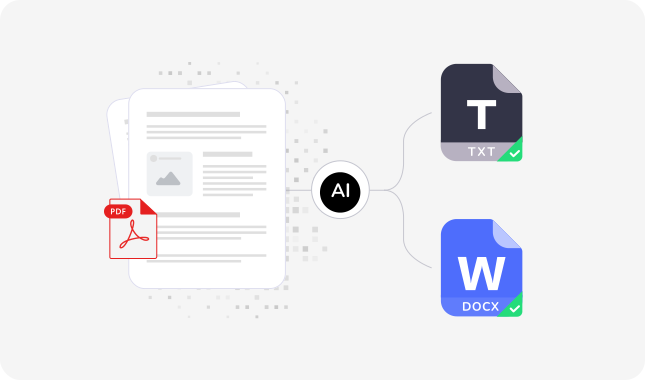
تدعم أداة iBoomto لاستخراج النص من ملف PDF كلا التنسيقين DOCX وTXT. اختر TXT عندما تحتاج إلى نص عادي لاستخدامه في نص برمجي أو عملية بحث أو سير عمل آخر يعتمد على النصوص. واختر DOCX عندما تريد مراجعة المحتوى وتعديله باستخدام أحد برامج معالجة النصوص.
قد يختلف ملف DOCX الناتج عن التخطيط الأصلي لملف PDF. كما قد تؤثر المعادلات والتنسيقات المعقدة في فواصل الصفحات ومواضع النصوص.
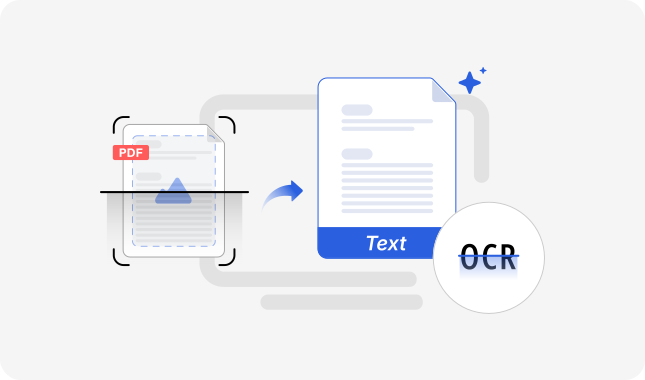
عند التعامل مع ملف PDF ممسوح ضوئيًا، يستخدم iBoomto تقنية التعرّف الضوئي على الحروف (OCR) للتعرّف على الكلمات الموجودة في صور الصفحات وتحويلها إلى نص قابل للتحرير. وتعتمد النتيجة على مدى وضوح المسح الضوئي. فقد تحتاج النصوص غير الواضحة أو الطباعة الباهتة أو التخطيطات المعقدة إلى تصحيحات بعد استخراج النص.

استفد من عمليات استخراج مجانية كل يوم دون الحاجة إلى التسجيل أو إدخال بيانات بطاقة ائتمان، ودون أي رسوم خفية. تظل مهمتك المنفردة مجانية بدلًا من أن تضطر إلى اتخاذ قرار بشأن الاشتراك.

تتم معالجة الملفات في الوقت الفعلي، وتُحذف تلقائيًا بمجرد إغلاق الصفحة. لا يخزّن iBoomto مستنداتك مطلقًا، ولا يستخدمها لتدريب نماذج الذكاء الاصطناعي.

لا حاجة إلى تثبيت تطبيق لسطح المكتب أو إضافة امتداد للمتصفح. تعمل أداة iBoomto لاستخراج النص من PDF بالكامل داخل متصفحك، لتتمكن من استخدام أداة الاستخراج كاملةً بمجرد فتح الصفحة.
لا تحتاج إلى إنشاء حساب أو تأكيد بريدك الإلكتروني قبل معالجة ملفك الأول. ما عليك سوى رفع ملف PDF واستخراج النص فورًا.

سواء كنت تستخدم Chrome أو Safari أو Edge أو Firefox، تعمل أداة iBoomto لاستخراج نص من PDF على جميع المتصفحات الحديثة، سواء على أجهزة الكمبيوتر أو الهواتف المحمولة. لا داعي للقلق بشأن مشكلات التوافق. إذا كان بإمكانك فتح صفحة ويب، فيمكنك تحويل البي دي اف الى نص.
لا حاجة إلى التثبيت أو إنشاء حساب أو تعلّم أي شيء جديد. لاستخراج النص، ما عليك سوى اتباع ثلاث خطوات.
اسحب ملفك وأفلته في منطقة الرفع، أو حدده من جهازك. يمكنك استخدام التقارير والأبحاث والنماذج والعقود والملفات الممسوحة ضوئيًا. تحقّق من حجم الملف (حتى 50 ميجابايت) والحدود المتعلقة بالصفحات الممسوحة ضوئيًا قبل الرفع.
انقر على استخراج لبدء المعالجة. يقرأ الذكاء الاصطناعي في iBoomto المستند بالكامل، ويحدّد المحتوى النصي، ثم يعالجه لإنتاج نص واضح ومنسّق. يعتمد وقت المعالجة على حجم المستند ومدى تعقيده.
بمجرد اكتمال استخراج النص، اختر تنسيق الإخراج الذي تفضّله. نزّل ملف .txt للحصول على نص عادي دون تنسيق، أو ملف .docx للحصول على نص منظّم حسب الصفحات. يُحفظ الملف مباشرةً على جهازك عبر مدير التنزيلات في متصفحك.
نادرًا ما يكون استخراج النص هدفًا بحد ذاته؛ فما يحتاج إليه المستخدمون هو الاستفادة من النص في مكان آخر. إليك كيف تتناسب أداة iBoomto مع سير العمل الفعلي.
عندما يصعب نسخ فقرة من ملف PDF لمجلة علمية، استخرج النص وحدّد القسم الذي تحتاج إليه. قارنه بالأصل قبل الاقتباس منه، واحتفظ بتوثيق المصدر ورقم الصفحة في ملاحظاتك.
غالبًا ما تكون الكشوفات والإفصاحات والتقارير المُصدَّرة متاحة بصيغة PDF بحكم تصميمها. صدّر محتواها النصي بتنسيق TXT عندما تحتاج إلى البحث عن مصطلحات، أو مقارنة الصياغة بين الفترات المشمولة بالتقارير، أو استخدام المحتوى مدخلًا لنص برمجي.
يمكن عرض الاتفاقيات الممسوحة ضوئيًا والصفحات الموقّعة والشهادات والسجلات القديمة، لكن لا يمكن تعديل نصوصها مباشرةً. ويتيح تحويل بي دي اف الى وورد البحث في محتواها وتصحيحه وإرسالها مجددًا.
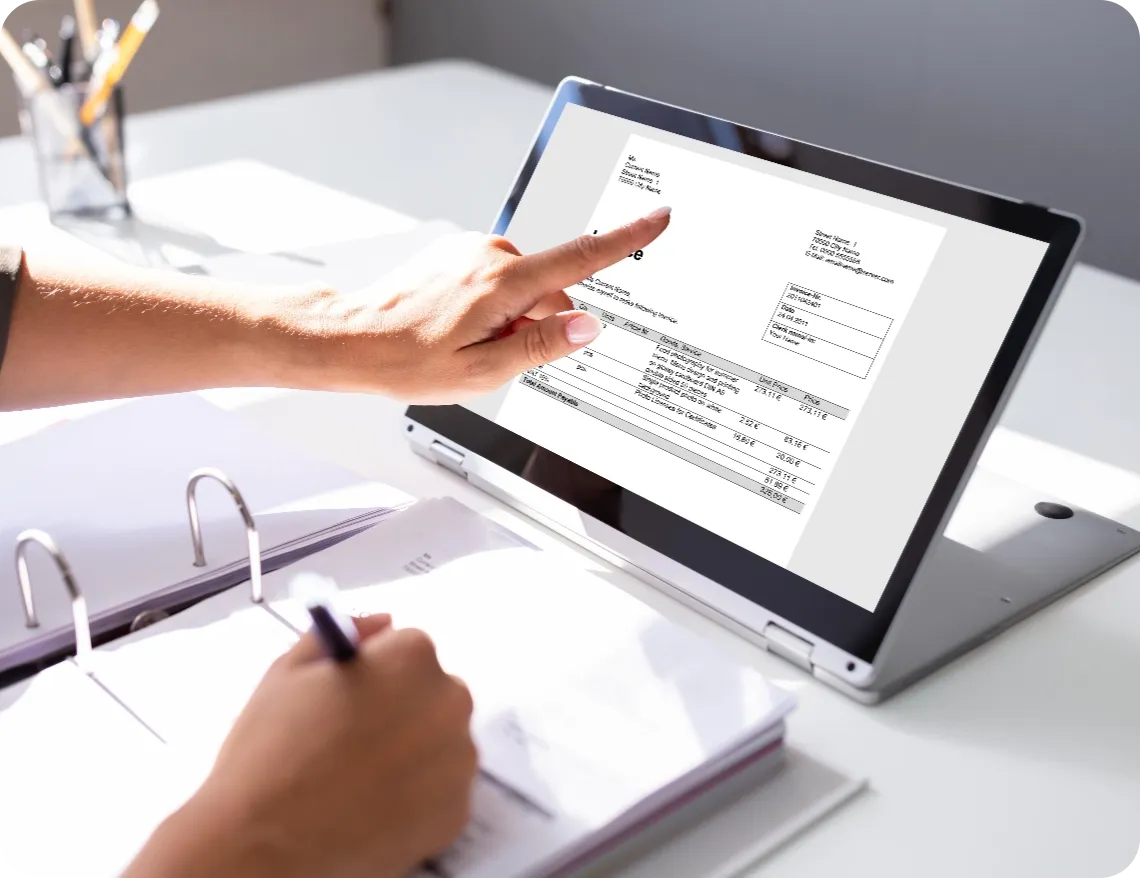
إذا كانت الفواتير أو النماذج محفوظة بصيغة PDF، فاستخرج النص وتحقّق من التفاصيل التي تحتاج إليها قبل نقلها إلى مستند أو نظام آخر. راجع تسميات الحقول وقيمها معًا، إذ قد لا يحتفظ النص المستخرج بالتنسيق الأصلي للنموذج أو الجدول.
تستخرج الأداة اون لاين من iBoomto النص من ملفات PDF وتتيح لك تنزيل النتيجة. أما الملفات الحساسة أو ملفات PDF الممسوحة ضوئيًا أو الصور، فيمكنك استخدام برنامج iBoomto AI لسطح المكتب على نظام Windows. يدعم التطبيق ملفات PDF وJPG وPNG وWebP، ويستخدم تقنية التعرّف الضوئي على الحروف (OCR) لاستخراج النص، كما يتيح لك نسخ النتيجة. بدءًا من الإصدار 1.1، يدعم التطبيق النماذج المحلية والنماذج السحابية. اختر المعالجة المحلية عندما تريد إبقاء الملف على جهازك، أو استخدم نموذجًا سحابيًا عندما يكون أنسب لمهمتك.
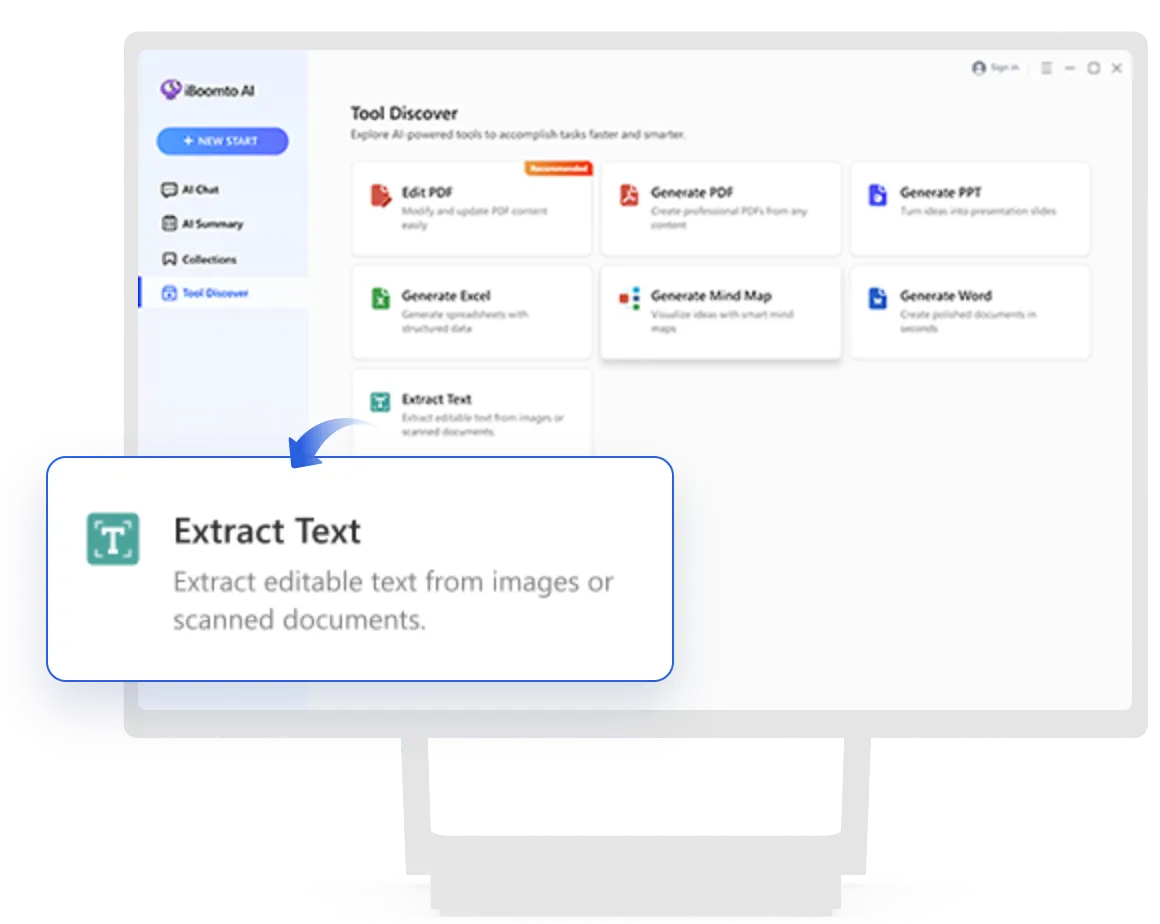

ارفع ملف PDF أو أضف ملف صورة مباشرةً. يدعم التطبيق تنسيقات JPG وPNG وWebP. يمكنك استخدام لقطات الشاشة والصور الممسوحة ضوئيًا والمستندات المصوّرة دون الحاجة إلى تحويلها إلى PDF أولًا. يستخرج iBoomto AI النص على الكمبيوتر ويتيح لك نسخه.

تتعامل تقنية التعرّف الضوئي على الحروف (OCR) المدمجة مع ملفات PDF الممسوحة ضوئيًا والملفات المعتمدة على الصور. سواء أكان الملف مستندًا مصوّرًا بكاميرا أم لقطة شاشة تحتوي على نص، يتعرّف iBoomto AI على الأحرف ويحوّلها إلى نص قابل للتحرير، دون الحاجة إلى تنفيذ خطوة OCR منفصلة.

يتمتع تطبيق سطح المكتب بحصة مجانية يومية خاصة به، منفصلة عن الأداة اون لاين، لذلك لا تتوقف تحويلاتك المجانية عند بلوغ الحد المسموح به في الأداة الإلكترونية.

استخدم نموذجًا محليًا لإبقاء البيانات الحساسة على جهازك الذي يعمل بنظام Windows. وتتوفر أيضًا المعالجة السحابية متى احتجت إليها.
ارفع ملف PDF أو أضف ملف صورة مباشرةً. يدعم التطبيق تنسيقات JPG وPNG وWebP. يمكنك استخدام لقطات الشاشة والصور الممسوحة ضوئيًا والمستندات المصوّرة دون الحاجة إلى تحويلها إلى PDF أولًا. يستخرج iBoomto AI النص على الكمبيوتر ويتيح لك نسخه.
تتعامل تقنية التعرّف الضوئي على الحروف (OCR) المدمجة مع ملفات PDF الممسوحة ضوئيًا والملفات المعتمدة على الصور. سواء أكان الملف مستندًا مصوّرًا بكاميرا أم لقطة شاشة تحتوي على نص، يتعرّف iBoomto AI على الأحرف ويحوّلها إلى نص قابل للتحرير، دون الحاجة إلى تنفيذ خطوة OCR منفصلة.
يتمتع تطبيق سطح المكتب بحصة مجانية يومية خاصة به، منفصلة عن الأداة اون لاين، لذلك لا تتوقف تحويلاتك المجانية عند بلوغ الحد المسموح به في الأداة الإلكترونية.
استخدم نموذجًا محليًا لإبقاء البيانات الحساسة على جهازك الذي يعمل بنظام Windows. وتتوفر أيضًا المعالجة السحابية متى احتجت إليها.
كل ما قد ترغب في معرفته قبل البدء باستخدام أداة iBoomto لتحويل PDF إلى نص.
ارفع ملف PDF إلى iBoomto، وانقر على استخراج، ثم اختر TXT أو DOCX لتنزيل الملف. تستغرق العملية بأكملها بضع ثوانٍ فقط، دون الحاجة إلى تثبيت أي برنامج أو إنشاء حساب.
ارفع الملف الممسوح ضوئيًا، وستستخرج أداة iBoomto لتحويل PDF إلى نص المحتوى النصي من الصفحات الممسوحة ضوئيًا وملفات PDF المُنشأة من الصور، بحد أقصى 10 صفحات لكل ملف، ثم توفر لك النتيجة بتنسيق TXT أو DOCX. يدعم iBoomto ملفات PDF الممسوحة ضوئيًا باستخدام تقنية OCR المدمجة. ويتم التعرّف تلقائيًا على النصوص الموجودة داخل الصور وتحويلها إلى نص قابل للتحرير.
عندما يحتوي ملف PDF على طبقة نصية، يمكنك تحديد النص مباشرةً. أما إذا تعذّر تحديد النص، كما في الملفات الممسوحة ضوئيًا أو الصفحات المصوّرة أو الملفات التي تقيّد النسخ، فيمكن لـ iBoomto استخراج النص نيابةً عنك. ارفع ملف PDF ونزّله بتنسيق TXT أو DOCX. افتح الملف وانسخ الجزء الذي تحتاج إليه. لن تحتاج إلى إعادة كتابة النص أو التعامل مع تنسيقات معقدة يصعب ضبطها.
لا تدعم الأداة اون لاين ملفات الصور حتى الآن، لكن هذه الميزة ستتوفر قريبًا. وإلى أن تصبح متاحة، يمكنك استخدام iBoomto AI لاستخراج النص من الصور PDF لديك. ارفع صورة أو ملف PDF مُنشأ من الصور إلى تطبيق iBoomto AI لسطح المكتب، وسيستخرج التطبيق النص من الصورة ليصبح جاهزًا للنسخ والتعديل واللصق.
لا يتوفر رفع ملفات PNG وJPG في الأداة اون لاين حتى الآن، لكن هذه الميزة ستتوفر قريبًا.
في الوقت الحالي، يدعم تطبيق iBoomto AI لسطح المكتب رفع ملفات PNG وJPG واستخراج النص منها. يمكنك نسخ المحتوى المستخرج ولصقه في ملف نصي جديد ثم حفظه. وتنطبق الطريقة نفسها على لقطات الشاشة والمستندات المصوّرة وأي محتوى آخر يعتمد على الصور.
تعني هذه الرسالة عادةً أن ملف PDF ممسوح ضوئيًا أو يعتمد على الصور ولا يحتوي على طبقة نصية، أو أن جودة الملف منخفضة جدًا أو أن الملف تالف، مما يمنع معالجته.
يمكن استخراج النص من ملفات PDF الممسوحة ضوئيًا باستخدام أداة تحويل من بي دي اف الى وورد لدينا، التي تعتمد على تقنية OCR للتعرّف على النصوص الموجودة فيها. أما ملفات الصور، فتتطلب طريقة مختلفة؛ إذ يمكنك استخدام تطبيق iBoomto AI لسطح المكتب، الذي يستخرج النص من ملفات JPG وPNG ولقطات الشاشة باستخدام تقنية OCR المدمجة على جهازك.
إذا كانت جودة ملف PDF منخفضة جدًا أو كان الملف تالفًا، فقد تفشل عملية الاستخراج. جرّب استخدام أداة لتحسين ملف PDF أو إصلاحه، أو أعد مسح المستند ضوئيًا بدقة أعلى. بعد ذلك، ارفع النسخة المحسّنة وحاول مرة أخرى.
تساعد تقنية الاستخراج المدعومة بالذكاء الاصطناعي على استخراج النصوص من التخطيطات المتنوعة والجداول والصفحات الممسوحة ضوئيًا بشكل موثوق، وهي حالات قد تؤدي فيها طرق النسخ البسيطة إلى إسقاط الكلمات أو خلط ترتيب الأسطر. ومع ذلك، قد تختلف النتائج بحسب جودة المسح الضوئي وتعقيد التخطيط وملف PDF الأصلي.
نعم. تتم معالجة ملفك في الوقت الفعلي ويُحذف تلقائيًا بمجرد إغلاق الصفحة. لا يخزّن iBoomto مستنداتك ولا يستخدمها لتدريب النماذج. يظل محتواك خاصًا.
استخراج النص من PDF باستخدام iBoomto مجانًا.
 1
