
استخراج الجداول من PDF اون لاين مجانًا وبسرعة

استخرج الجداول متعددة الصفحات من ملفات PDF عبر الإنترنت مجانًا بنقرة واحدة. عاين البيانات الجدولية المنظمة وتحويل من PDF الى اكسل أو CSV أو JSON بسرعة، دون الحاجة إلى إنشاء حساب.

اختر ملف PDF

أو اسحب الملف وأفلته هنا

معالجة آمنة. يتم حذف ملفاتك تلقائيًا بمجرد إغلاق الصفحة.
استخرج الجداول من عدة ملفات PDF، حتى المستندات الممسوحة ضوئيًا، مع iBoomto AI.

كيفية استخراج الجداول من PDF في ٣ خطوات

الخطوة ١

ارفع ملف PDF

اسحب ملف PDF وأفلته في منطقة الرفع، أو انقر لاختيار ملف واحد من جهازك. تدعم أداة استخراج الجداول من PDF المجانية عبر الإنترنت ملفات PDF بحجم يصل إلى 50 ميجابايت.

ارفع ملف PDF
الخطوة ٢

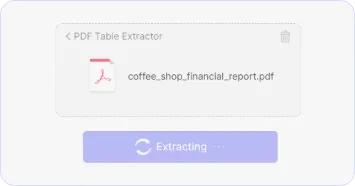
استخراج جميع الجداول تلقائيًا

تفحص أداة iBoomto لاستخراج الجداول من PDF كل صفحة تلقائيًا، وتكتشف جميع الجداول الموجودة في الملف. إذا كان الملف مشفرًا، فسيُطلب منك إدخال كلمة المرور قبل بدء الاستخراج.

استخراج جميع الجداول تلقائيًا
الخطوة ٣

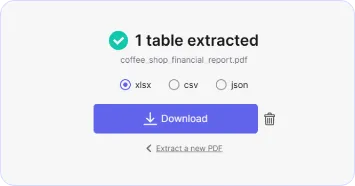
تصدير إلى Excel أو CSV أو JSON

عاين الجداول للتحقق من محتوى كل جدول وبنيته وعدد الجداول التي تم اكتشافها. بعد التأكد من أن كل شيء يبدو صحيحًا، نزّل الجداول المستخرجة من PDF إلى Excel أو CSV أو JSON مجانًا.

تصدير إلى Excel أو CSV أو JSON
الخطوة ١

ارفع ملف PDF

اسحب ملف PDF وأفلته في منطقة الرفع، أو انقر لاختيار ملف واحد من جهازك. تدعم أداة استخراج الجداول من PDF المجانية عبر الإنترنت ملفات PDF بحجم يصل إلى 50 ميجابايت.

ارفع ملف PDF
الخطوة ٢

استخراج جميع الجداول تلقائيًا

تفحص أداة iBoomto لاستخراج الجداول من PDF كل صفحة تلقائيًا، وتكتشف جميع الجداول الموجودة في الملف. إذا كان الملف مشفرًا، فسيُطلب منك إدخال كلمة المرور قبل بدء الاستخراج.

استخراج جميع الجداول تلقائيًا
الخطوة ٣

تصدير إلى Excel أو CSV أو JSON

عاين الجداول للتحقق من محتوى كل جدول وبنيته وعدد الجداول التي تم اكتشافها. بعد التأكد من أن كل شيء يبدو صحيحًا، نزّل الجداول المستخرجة من PDF إلى Excel أو CSV أو JSON مجانًا.

تصدير إلى Excel أو CSV أو JSON

لماذا تُعد iBoomto أداة موثوقة لاستخراج جدول من PDF إلى Excel

لا تتيح جميع أدوات اتحويل PDF الى اكسل تصدير جداول يمكنك استخدامها مباشرةً في Excel. تركز iBoomto على الدقة والحفاظ على بنية الجداول وأمان البيانات، لتقضي وقتًا أقل في تصحيح البيانات وتنظيفها، ووقتًا أطول في العمل عليها.

تعمل مع جميع أنواع ملفات PDF

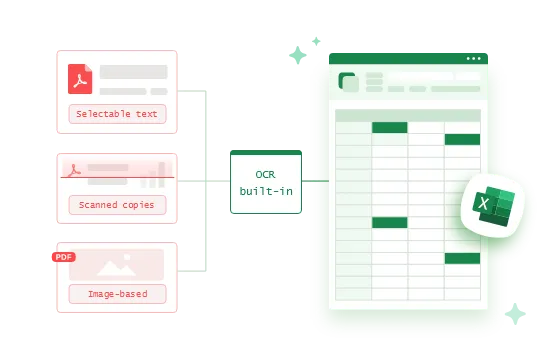
تعمل مع ملفات PDF النصية والممسوحة ضوئيًا و الصور

تستطيع iBoomto لاستخراج الجداول من ملفات PDF قراءة بنية الجداول وإعادة بنائها وتصديرها من الأنواع التالية:

  • ملفات PDF التي تحتوي على نصوص قابلة للتحديد
  • ملفات PDF الممسوحة ضوئيًا
  • ملفات PDF المعتمدة على الصور ولقطات الشاشة المحفوظة بصيغة PDF
تساعد تقنية التعرّف الضوئي على الحروف (OCR) المدمجة على استخراج الجداول حتى عندما لا يحتوي الملف على نصوص قابلة للتحديد.
Works on Text-Only, Scanned, or Image-Based PDFs
استخراج جميع الجداول

استخراج جميع الجداول من ملف PDF دفعة واحدة

ارفع ملف PDF بحجم يصل إلى 50 ميجابايت، وستستخرج iBoomto تلقائيًا جميع الجداول الموجودة فيه ضمن عملية استخراج واحدة، سواء كان الملف فاتورة من صفحتين أو تقريرًا أكاديميًا من 100 صفحة.

بياناتك تظل خاصة

استخراج الجداول بأمان دون تخزين الملفات أو مشاركتها

يُستخدم ملف PDF والجداول المستخرجة منه لأغراض المعالجة فقط. تعرّف على التفاصيل في سياسة الخصوصية الخاصة بـ iBoomto. إذا كنت تعمل بانتظام على مستندات شديدة الحساسية، مثل البيانات المالية أو السجلات المصرفية أو الفواتير الداخلية، فننصحك باستخدام وكلاء iBoomto AI للمستندات على الكمبيوتر.

Export to XLSX, CSV, JSON
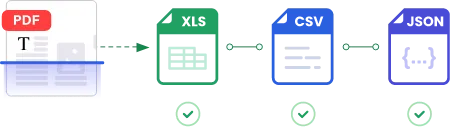
التصدير بثلاثة تنسيقات

تحويل الجداول في PDF إلى Excel أو CSV أو JSON

اختر التنسيق الذي يناسب سير عملك:

  • Excel - ابدأ فورًا في حساب المجاميع وتصفية البيانات وإنشاء الجداول المحورية
  • CSV - انقل البيانات إلى أدوات ذكاء الأعمال (BI) أو قواعد البيانات أو البرامج النصية
  • JSON - ادمج بيانات الجداول في التطبيقات أو APIs أو مسارات معالجة البيانات المخصصة

ما يتجاوز مجرد استخراج الجداول - لخّص واطرح الأسئلة وأجرِ الحسابات

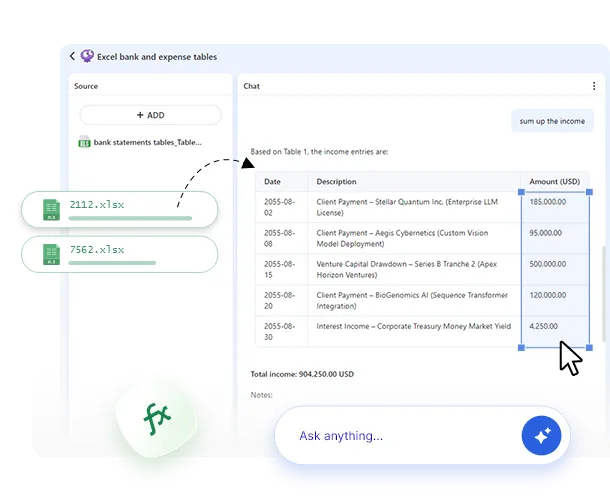
أكثر من مجرد تصدير لمرة واحدة. تتيح لك iBoomto AI تلخيص محتوى الجداول دون الحاجة إلى نسخ البيانات إلى أي مكان آخر. اطرح أسئلة حول جدول واحد أو عدة جداول، واستخرج صفوفًا أو أعمدة محددة، وأجرِ العمليات الحسابية.

تحويل PDF الى Excel مع iBoomto AI
إجراء العمليات الحسابية عبر الجداول باستخدام وكيل iBoomto AI

كل ما يمكن لأداة iBoomto المجانية لاستخراج الجداول من PDF القيام به

تدعم أداة iBoomto لتحويل من PDF الى اكسل استخراج البيانات المنظمة في صفوف وأعمدة، مع الحفاظ على البنية المنطقية وأنواع البيانات والتنسيق. وبذلك، يمكنك استخدام الجداول المستخرجة مباشرةً مع صيغ Excel.

الخطوط المعاد بناؤها

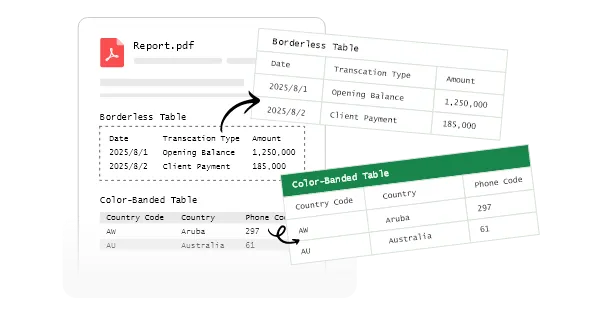
اكتشاف الجداول بلا حدود والجداول ذات الصفوف المتناوبة الألوان

لا تحتوي جميع الجداول على خطوط مرئية. فكثيرًا ما تستخدم البيانات المالية وأوراق المواصفات والأبحاث الأكاديمية تخطيطات بلا حدود، بينما تعتمد الفواتير وصفحات فوترة البرمجيات كخدمة (SaaS) وعمليات تصدير لوحات المعلومات غالبًا على ألوان متناوبة للصفوف. تتعرف iBoomto على كلا النوعين.
اكتشاف الجداول بلا حدود والجداول ذات الصفوف المتناوبة الألوان
الخلايا سليمة

التعامل مع الخلايا المدمجة

عندما تمتد خلية واحدة عبر عمودين أو ثلاثة صفوف، وهو أمر شائع في العناوين متعددة المستويات وصفوف الإجماليات الفرعية، تحافظ iBoomto على هذه العلاقة كما هي، بدلًا من تقسيم المحتوى أو تكراره.

التعامل مع الخلايا المدمجة
العناوين المتداخلة

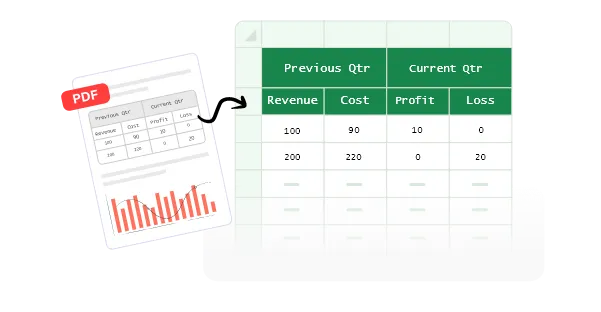
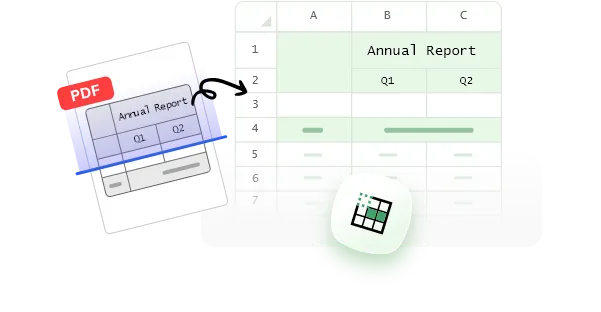
التعرّف على العناوين متعددة المستويات

تعيد أداة iBoomto لاستخراج الجداول من PDF بناء العناوين التي تحتوي على خلايا مدمجة ومستويات متداخلة بشكل صحيح، مثل عنوان تقرير سنوي لعام 2026 يمتد ليشمل الأرباع الأول والثاني والثالث والرابع (Q1 وQ2 وQ3 وQ4). وتحافظ الأداة على العلاقة بين العناصر الرئيسية والفرعية بدلًا من دمجها جميعًا في صف واحد.

التعرّف على العناوين متعددة المستويات
دمج سلس

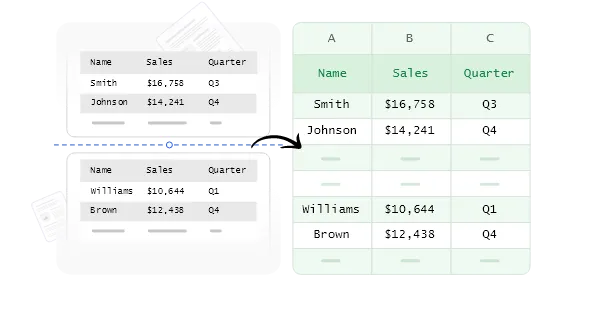
دمج الجداول الممتدة عبر صفحات متعددة

إذا امتد جدول عبر عدة صفحات أو كان مقسمًا إلى أقسام، تجمع iBoomto البيانات مجددًا في جدول واحد متصل عند تصديره إلى Excel. لا حاجة إلى النسخ واللصق يدويًا من صفحة إلى أخرى.

دمج الجداول الممتدة عبر صفحات متعددة
البيانات الفعلية

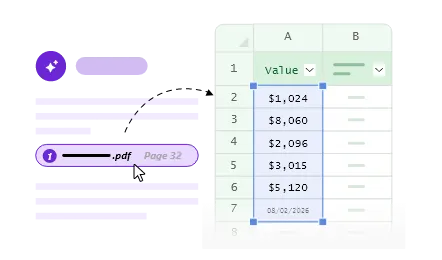
الحفاظ على أنواع البيانات الأصلية وتنسيقاتها

لا يمكنك إجراء عمليات الجمع والفرز والتصفية واستخدام الصيغ مباشرةً دون إعادة تنسيق يدوية أولًا إلا إذا استُخرجت الأرقام ورموز العملات والنسب المئوية والتواريخ كأنواع بيانات أصلية في Excel، وليس كنص عادي. وهذا ما تتيحه iBoomto.

الحفاظ على أنواع البيانات الأصلية وتنسيقاتها

متى تستخدم iBoomto لاستخراج جداول PDF إلى Excel؟

إذا كنت تتعامل مع مستند ممسوح ضوئيًا، أو تنسيق غير متسق، أو ملف PDF يحتوي على جداول متعددة، فهنا يأتي دور iBoomto لتوفير وقتك.

غالبًا ما تحتوي الأبحاث والتقارير الأكاديمية على عناوين كثيفة متعددة المستويات وتسميات للوحدات موزعة على عشرات الجداول. تستخرج iBoomto جميع الجداول دفعة واحدة، مع الحفاظ على التسلسل الهرمي للعناوين والتنسيق كما هما، دون الحاجة إلى إعادة كتابة البيانات أو تنقيحها يدويًا.

تحويل PDF إلى Excel مجانًا

تُشكّل الفواتير والكشوف المالية تحديًا بسبب الجداول التي تفتقر إلى الحدود والتنسيقات غير المتسقة، وغالبًا ما تكون متاحة في شكل نسخ ممسوحة ضوئيًا أو صور فوتوغرافية. تتعامل أداة iBoomto لاستخراج الجداول من PDF اون لاين مع معظم هذه الحالات. أما سير العمل المتكرر الذي يتعامل مع بيانات حساسة، مثل الكشوف الشهرية أو البيانات المالية الداخلية، فيمكن إدارته باستخدام iBoomto AI للكمبيوتر ويندوز (الإصدار 2.0 أو أحدث)، الذي يعالج المستندات على الجهاز نفسه، بحيث لا تغادر ملفاتك جهازك. كما يواصل التعرّف على الجداول غير المرئية والخلايا المدمجة والبيانات الممسوحة ضوئيًا.

تحويل PDF إلى Excel مجانًا

يمكنك استخراج أرقام قابلة للاستخدام من تقرير حكومي أو إفصاح تنظيمي أو مجموعة بيانات كبيرة ضمن ملف PDF، لاستخدامها في التحليل أو كتابة الأخبار، وذلك باستخدام أداة iBoomto لاستخراج الجداول من ملفات PDF. تستخرج الأداة الجداول المنظمة من PDF إلى Excel على هيئة قيم فعلية قابلة للحساب، مما يتيح إجراء التحليلات فورًا.

تحويل PDF إلى Excel مجانًا

إذا كنت تنسخ الجداول من PDF إلى Excel مرة واحدة شهريًا أو سنويًا، فإن أداة iBoomto لاستخراج الجداول من PDF هي الخيار الأمثل للشركات الصغيرة والمهنيين الأفراد. فهي مجانية ولا تتطلب إنشاء حساب، ولا تفرض أي قيود على عدد مرات استخراج الجداول من الملف الواحد. بالإضافة إلى ذلك، يوفر إصدار Windows معالجة آمنة للمستندات الحساسة.

تحويل PDF إلى Excel مجانًا
استخراج البيانات من PDF الأبحاث
استخراج الجداول من المستندات المالية
تحويل جدول PDF الى Excel لتحليل البيانات
استخراج الجداول من ملفات PDF بشكل غير متكرر
استخراج البيانات من PDF الأبحاث

استخراج البيانات من PDF الأبحاث والأكاديمية

غالبًا ما تحتوي الأبحاث والتقارير الأكاديمية على عناوين كثيفة متعددة المستويات وتسميات للوحدات موزعة على عشرات الجداول. تستخرج iBoomto جميع الجداول دفعة واحدة، مع الحفاظ على التسلسل الهرمي للعناوين والتنسيق كما هما، دون الحاجة إلى إعادة كتابة البيانات أو تنقيحها يدويًا.

تحويل PDF إلى Excel مجانًا
استخراج الجداول من المستندات المالية

استخراج الجداول من الفواتير والكشوف المالية

تُشكّل الفواتير والكشوف المالية تحديًا بسبب الجداول التي تفتقر إلى الحدود والتنسيقات غير المتسقة، وغالبًا ما تكون متاحة في شكل نسخ ممسوحة ضوئيًا أو صور فوتوغرافية. تتعامل أداة iBoomto لاستخراج الجداول من PDF اون لاين مع معظم هذه الحالات. أما سير العمل المتكرر الذي يتعامل مع بيانات حساسة، مثل الكشوف الشهرية أو البيانات المالية الداخلية، فيمكن إدارته باستخدام iBoomto AI للكمبيوتر ويندوز (الإصدار 2.0 أو أحدث)، الذي يعالج المستندات على الجهاز نفسه، بحيث لا تغادر ملفاتك جهازك. كما يواصل التعرّف على الجداول غير المرئية والخلايا المدمجة والبيانات الممسوحة ضوئيًا.

تحويل PDF إلى Excel مجانًا
تحويل جدول PDF الى Excel لتحليل البيانات

تحويل جدول PDF الى Excel لتحليل البيانات

يمكنك استخراج أرقام قابلة للاستخدام من تقرير حكومي أو إفصاح تنظيمي أو مجموعة بيانات كبيرة ضمن ملف PDF، لاستخدامها في التحليل أو كتابة الأخبار، وذلك باستخدام أداة iBoomto لاستخراج الجداول من ملفات PDF. تستخرج الأداة الجداول المنظمة من PDF إلى Excel على هيئة قيم فعلية قابلة للحساب، مما يتيح إجراء التحليلات فورًا.

تحويل PDF إلى Excel مجانًا
استخراج الجداول من ملفات PDF بشكل غير متكرر

استخراج الجداول من ملفات PDF بشكل غير متكرر

إذا كنت تنسخ الجداول من PDF إلى Excel مرة واحدة شهريًا أو سنويًا، فإن أداة iBoomto لاستخراج الجداول من PDF هي الخيار الأمثل للشركات الصغيرة والمهنيين الأفراد. فهي مجانية ولا تتطلب إنشاء حساب، ولا تفرض أي قيود على عدد مرات استخراج الجداول من الملف الواحد. بالإضافة إلى ذلك، يوفر إصدار Windows معالجة آمنة للمستندات الحساسة.

تحويل PDF إلى Excel مجانًا

النسخ واللصق يدويًا أم استخدام أداة لاستخراج الجداول من PDF

إذا سبق لك محاولة نسخ جدول من ملف PDF يدويًا، فأنت تعرف مدى الإحباط الذي قد تسببه هذه العملية. إليك كيف تعالج iBoomto المشكلات الشائعة.

التحدي
النسخ واللصق يدويًا
استخراج الجداول من PDF مع iBoomto
الجداول بلا حدود أو ذات الصفوف المتناوبة الألوان
التعرّف على المحتوى كنص ودمجه في عمود واحد
الحفاظ على بنية الجدول حتى عند غياب الخطوط والحدود المرئية
الخلايا المدمجة
اختلال البنية أو فقدان البيانات أو تقسيم الخلايا
إعادة بناء الخلايا المدمجة في الصفوف والأعمدة الصحيحة
العناوين متعددة المستويات
فقدان التسلسل الهرمي للعناوين
الحفاظ بدقة على العلاقة بين العناوين الرئيسية والفرعية
الأرقام والعملات والتواريخ
غالبًا ما تُلصق كنص عادي، مما يؤدي إلى فقدان أنواع البيانات
التعرّف على أنواع بيانات Excel لتمكين استخدام الصيغ وإجراء العمليات الحسابية
ملفات PDF الممسوحة ضوئيًا أو المعتمدة على الصور
تعذّر النسخ بسبب عدم وجود نص قابل للتحديد
استخدام تقنية OCR المدمجة لاستخراج البيانات من الصور وتحويلها إلى جداول منظمة
وجود جداول متعددة في ملف PDF واحد
نسخ كل جدول ولصقه على حدة
اكتشاف كل جدول في الملف وفصله بنقرة واحدة
الوقت اللازم لمعالجة مستند من 10 صفحات
20–30 دقيقة، بما في ذلك التنظيف اليدوي للبيانات
أقل من دقيقة واحدة

أداة استخراج الجداول من PDF أم أداة تحويل PDF الى اكسل: ما الفرق؟

قد تبدو الأداتان متشابهتين، لكن كلًا منهما مصممة لحل مشكلة مختلفة. تهدف أداة تحويل PDF إلى Excel مجانا إلى تحويل محتوى صفحات ملف PDF بالكامل إلى تنسيق Excel. أما أداة استخراج الجداول من PDF، فتركز على استخراج الجداول فقط، مع تجاهل النصوص المحيطة بها. اطّلع على المقارنة السريعة لتحديد الأداة التي تحتاج إليها.

  • التركيز الأساسي
  • المحتوى غير الجدولي
  • دقة الحفاظ على بنية الجداول
  • الجداول الممتدة عبر صفحات متعددة
  • الاستخدام الأمثل

أداة تحويل من PDF الى Excel

  • التركيز الأساسيإعادة إنشاء تخطيط الصفحة بالكامل
  • المحتوى غير الجدولينقل الفقرات والعناوين إلى جدول البيانات
  • دقة الحفاظ على بنية الجداولاختلال بنية الجدول ووضع البيانات في صفوف وأعمدة غير صحيحة
  • الجداول الممتدة عبر صفحات متعددةقد تقسّم الجداول عند فواصل الصفحات
  • الاستخدام الأمثلرقمنة مستندات PDF

أداة استخراج الجداول من PDF

  • التركيز الأساسي
    استخراج بيانات الجداول المنظمة فقط
  • المحتوى غير الجدولي
    تجاهل النصوص غير الجدولية والتركيز على الجداول
  • دقة الحفاظ على بنية الجداول
    اكتشاف بنية الجداول وأنواع البيانات والحفاظ عليها
  • الجداول الممتدة عبر صفحات متعددة
    دمج بيانات الجداول المتصلة ومحاذاتها
  • الاستخدام الأمثل
    جعل بيانات الجداول في PDF قابلة للاستخدام في Excel بسرعة
استخراج الجداول من PDF مجانًا
FAQs

الأسئلة الشائعة حول استخراج الجداول من PDF

إجابات عن الأسئلة الشائعة حول استخراج جدول من PDF إلى Excel عبر الإنترنت.

هل لا تزال لديك أسئلة؟

اتصل بنا
هل استخدام أداة iBoomto لاستخراج جداول PDF إلى Excel مجاني؟+-
نعم. أداة iBoomto لاستخراج الجداول من PDF مجانية، ولا تتطلب التسجيل أو إنشاء حساب.
هل توجد قيود على حجم الملف أو عدد الصفحات؟+-
يمكنك رفع ملف PDF بحجم يصل إلى 50 ميجابايت، ولا يوجد حد لعدد الصفحات أو الجداول داخل ملف PDF نصي واحد.
هل بيانات ملف PDF الخاص بي آمنة عند رفعه؟+-
لا تخزّن iBoomto الملف الذي تم رفعه أو الجداول المستخرجة منه لأي غرض. بمجرد إغلاق صفحة الأداة، تُحذف البيانات وملفات التخزين المؤقت. إذا كنت بحاجة إلى استخراج الجداول من مستندات شديدة الحساسية، مثل البيانات المالية أو السجلات المصرفية، فإن iBoomto AI (الإصدار 2.0 أو أحدث) يدعم أيضًا المعالجة على الجهاز لمستخدمي Windows، بحيث يظل الملف على جهاز الكمبيوتر الخاص بك.
هل يمكنني استخراج جداول متعددة من ملف PDF دفعة واحدة؟+-
نعم. تستخرج iBoomto تلقائيًا جميع الجداول الموجودة في ملفك بنقرة واحدة، لتتمكن من تصديرها بسرعة إلى Excel أو CSV أو JSON.
هل يمكنني استخدام أداة iBoomto لاستخراج جميع الجداول من PDF ممسوح ضوئيًا مجانًا؟+-
ليس بالضرورة في جميع الحالات. يخضع الاستخدام المجاني لمرة واحدة في iBoomto لحد أقصى من الرموز يبلغ 100,000 رمز. وتستهلك ملفات PDF الممسوحة ضوئيًا أو المعتمدة على الصور رموزًا أكثر من ملفات PDF النصية فقط. لذلك، وبالنظر إلى الحد الأقصى لحجم الملف (50 ميجابايت)، قد لا تتمكن من استخراج جميع الجداول من ملف PDF ممسوح ضوئيًا كبير جدًا مجانًا خلال عملية واحدة.
كيف يمكنني حل مشكلة استخراج الأرقام كنصوص، بحيث لا أستطيع استخدام صيغ Excel مباشرةً؟+-
بعد فتح الجداول المستخرجة في Excel، إذا لاحظت وجود مثلث أخضر صغير في الزاوية العلوية اليسرى من إحدى الخلايا، فقد يعني ذلك أن البيانات صُدّرت بنوع بيانات غير صحيح. ما عليك سوى النقر على التحذير واختيار الإجراء التصحيحي الذي تريده. في هذه الحالة، اخترنا التحويل إلى رقم.
كيف يمكنني استخراج الجداول من ملف PDF محمي بكلمة مرور؟+-
إذا كانت لديك كلمة المرور، فما عليك سوى رفع الملف، وستطلب منك iBoomto إدخال كلمة المرور قبل بدء الاستخراج. إذا كنت مالك ملف PDF أو مخولًا بتعديله ولكنك نسيت كلمة المرور، فيمكنك استخدام أداة لإزالة الحماية من PDF، ثم استخراج الجداول منه باستخدام iBoomto.
كيف يمكنني معرفة ما إذا كانت ملفات PDF ممسوحة ضوئيًا أو معتمدة على الصور؟+-
حاول تحديد النص في ملف PDF باستخدام المؤشر. إذا تمكنت من تمييز النص ونسخه، فهذا يعني أن الملف PDF نصي. أما إذا تعذّر تحديد أي نص وكانت الصفحة تبدو كصورة، فالملف ممسوح ضوئيًا أو معتمد على الصور. تدعم iBoomto كلا النوعين، لذا لا تحتاج إلى تحديد نوع الملف مسبقًا.
كيف يمكنني استخراج جدول من ملف PDF إلى Excel دون إعادة كتابة كل شيء يدويًا؟+-
الطريقة الأسهل هي استخدام أداة مخصصة لاستخراج الجداول من PDF بدلًا من أداة عامة لتحويل PDF الى اكسل. تحوّل أدوات التحويل العامة الصفحة بأكملها، بما في ذلك النصوص والصور والتخطيط، إلى جدول بيانات، وهو ما يتطلب عادةً تنظيفًا إضافيًا. أما أداة استخراج الجداول، مثل iBoomto، فتركز على اكتشاف بنية الجداول وإعادة بنائها، بحيث تكون البيانات الناتجة منظمة بالفعل عند فتحها في Excel، دون الحاجة إلى إعادة كتابتها.
كيف يمكنني استيراد ملف PDF إلى Excel واستخراج الجداول فقط؟+-
ارفع ملف PDF إلى أداة iBoomto لتحويل PDF إلى Excel. ستتعرف الأداة تلقائيًا على الجداول الموجودة في كل صفحة وتستخرجها جميعًا بنقرة واحدة.
ما أفضل أداة عبر الإنترنت لاستخراج الجداول من ملفات PDF الممسوحة ضوئيًا؟+-
لا توجد أداة واحدة تُعد الأفضل لجميع ملفات PDF الممسوحة ضوئيًا. ينبغي أن تتميز أداة استخراج الجداول الجيدة للمستندات الممسوحة ضوئيًا بما يلي:
• التعرّف بدقة على بنية الجداول والخلايا المدمجة والتسلسل الهرمي للعناوين وأنواع البيانات.
• العمل بموثوقية مع تقنية OCR لمعالجة المحتوى القائم على الصور.
• توفير تجربة آمنة وسهلة الاستخدام، دون جمع بياناتك أو مشاركتها.
صُممت أداة iBoomto لاستخراج الجداول من PDF لتحقيق هذه الأهداف، لا سيما للمستخدمين الذين يهتمون بخصوصية البيانات ودقة استخراج الجداول.
ما تنسيقات الملفات التي يمكنني التصدير إليها بعد استخراج الجداول من PDF؟+-
يمكنك تصدير الجداول المستخرجة بتنسيقات Excel وCSV وJSON.
ما الذي يمكنني تعديله قبل التصدير، وماذا يحدث بعد التنزيل؟+-
تستخرج iBoomto الجداول فقط. وبعد تصديرها، يمكنك تعديلها بحرية في Excel.
FAQs

الأسئلة الشائعة حول استخراج الجداول من PDF

إجابات عن الأسئلة الشائعة حول استخراج جدول من PDF إلى Excel عبر الإنترنت.

هل استخدام أداة iBoomto لاستخراج جداول PDF إلى Excel مجاني؟+-
نعم. أداة iBoomto لاستخراج الجداول من PDF مجانية، ولا تتطلب التسجيل أو إنشاء حساب.
هل توجد قيود على حجم الملف أو عدد الصفحات؟+-
يمكنك رفع ملف PDF بحجم يصل إلى 50 ميجابايت، ولا يوجد حد لعدد الصفحات أو الجداول داخل ملف PDF نصي واحد.
هل بيانات ملف PDF الخاص بي آمنة عند رفعه؟+-
لا تخزّن iBoomto الملف الذي تم رفعه أو الجداول المستخرجة منه لأي غرض. بمجرد إغلاق صفحة الأداة، تُحذف البيانات وملفات التخزين المؤقت. إذا كنت بحاجة إلى استخراج الجداول من مستندات شديدة الحساسية، مثل البيانات المالية أو السجلات المصرفية، فإن iBoomto AI (الإصدار 2.0 أو أحدث) يدعم أيضًا المعالجة على الجهاز لمستخدمي Windows، بحيث يظل الملف على جهاز الكمبيوتر الخاص بك.
هل يمكنني استخراج جداول متعددة من ملف PDF دفعة واحدة؟+-
نعم. تستخرج iBoomto تلقائيًا جميع الجداول الموجودة في ملفك بنقرة واحدة، لتتمكن من تصديرها بسرعة إلى Excel أو CSV أو JSON.
هل يمكنني استخدام أداة iBoomto لاستخراج جميع الجداول من PDF ممسوح ضوئيًا مجانًا؟+-
ليس بالضرورة في جميع الحالات. يخضع الاستخدام المجاني لمرة واحدة في iBoomto لحد أقصى من الرموز يبلغ 100,000 رمز. وتستهلك ملفات PDF الممسوحة ضوئيًا أو المعتمدة على الصور رموزًا أكثر من ملفات PDF النصية فقط. لذلك، وبالنظر إلى الحد الأقصى لحجم الملف (50 ميجابايت)، قد لا تتمكن من استخراج جميع الجداول من ملف PDF ممسوح ضوئيًا كبير جدًا مجانًا خلال عملية واحدة.
كيف يمكنني حل مشكلة استخراج الأرقام كنصوص، بحيث لا أستطيع استخدام صيغ Excel مباشرةً؟+-
بعد فتح الجداول المستخرجة في Excel، إذا لاحظت وجود مثلث أخضر صغير في الزاوية العلوية اليسرى من إحدى الخلايا، فقد يعني ذلك أن البيانات صُدّرت بنوع بيانات غير صحيح. ما عليك سوى النقر على التحذير واختيار الإجراء التصحيحي الذي تريده. في هذه الحالة، اخترنا التحويل إلى رقم.
كيف يمكنني استخراج الجداول من ملف PDF محمي بكلمة مرور؟+-
إذا كانت لديك كلمة المرور، فما عليك سوى رفع الملف، وستطلب منك iBoomto إدخال كلمة المرور قبل بدء الاستخراج. إذا كنت مالك ملف PDF أو مخولًا بتعديله ولكنك نسيت كلمة المرور، فيمكنك استخدام أداة لإزالة الحماية من PDF، ثم استخراج الجداول منه باستخدام iBoomto.
كيف يمكنني معرفة ما إذا كانت ملفات PDF ممسوحة ضوئيًا أو معتمدة على الصور؟+-
حاول تحديد النص في ملف PDF باستخدام المؤشر. إذا تمكنت من تمييز النص ونسخه، فهذا يعني أن الملف PDF نصي. أما إذا تعذّر تحديد أي نص وكانت الصفحة تبدو كصورة، فالملف ممسوح ضوئيًا أو معتمد على الصور. تدعم iBoomto كلا النوعين، لذا لا تحتاج إلى تحديد نوع الملف مسبقًا.
كيف يمكنني استخراج جدول من ملف PDF إلى Excel دون إعادة كتابة كل شيء يدويًا؟+-
الطريقة الأسهل هي استخدام أداة مخصصة لاستخراج الجداول من PDF بدلًا من أداة عامة لتحويل PDF الى اكسل. تحوّل أدوات التحويل العامة الصفحة بأكملها، بما في ذلك النصوص والصور والتخطيط، إلى جدول بيانات، وهو ما يتطلب عادةً تنظيفًا إضافيًا. أما أداة استخراج الجداول، مثل iBoomto، فتركز على اكتشاف بنية الجداول وإعادة بنائها، بحيث تكون البيانات الناتجة منظمة بالفعل عند فتحها في Excel، دون الحاجة إلى إعادة كتابتها.
كيف يمكنني استيراد ملف PDF إلى Excel واستخراج الجداول فقط؟+-
ارفع ملف PDF إلى أداة iBoomto لتحويل PDF إلى Excel. ستتعرف الأداة تلقائيًا على الجداول الموجودة في كل صفحة وتستخرجها جميعًا بنقرة واحدة.
ما أفضل أداة عبر الإنترنت لاستخراج الجداول من ملفات PDF الممسوحة ضوئيًا؟+-
لا توجد أداة واحدة تُعد الأفضل لجميع ملفات PDF الممسوحة ضوئيًا. ينبغي أن تتميز أداة استخراج الجداول الجيدة للمستندات الممسوحة ضوئيًا بما يلي:
• التعرّف بدقة على بنية الجداول والخلايا المدمجة والتسلسل الهرمي للعناوين وأنواع البيانات.
• العمل بموثوقية مع تقنية OCR لمعالجة المحتوى القائم على الصور.
• توفير تجربة آمنة وسهلة الاستخدام، دون جمع بياناتك أو مشاركتها.
صُممت أداة iBoomto لاستخراج الجداول من PDF لتحقيق هذه الأهداف، لا سيما للمستخدمين الذين يهتمون بخصوصية البيانات ودقة استخراج الجداول.
ما تنسيقات الملفات التي يمكنني التصدير إليها بعد استخراج الجداول من PDF؟+-
يمكنك تصدير الجداول المستخرجة بتنسيقات Excel وCSV وJSON.
ما الذي يمكنني تعديله قبل التصدير، وماذا يحدث بعد التنزيل؟+-
تستخرج iBoomto الجداول فقط. وبعد تصديرها، يمكنك تعديلها بحرية في Excel.

هل لا تزال لديك أسئلة؟

اتصل بنا