
Não Foi Possível Extrair Nenhum Texto Deste Arquivo no ChatGPT: Como Resolver?
- Motivo 1. PDF Digitalizado ou Baseado em Imagens
- Motivo 2. Formatos de Arquivo Não Compatíveis
- Motivo 3. O Arquivo Tem um Layout ou uma Formatação Complexa
- Motivo 4. O Arquivo Está Criptografado, Protegido por Permissão ou Danificado
- Motivo 5. Problemas de Codificação de Caracteres ou Fontes
- Motivo 6. O Arquivo É Muito Grande ou Tem Muitas Páginas
- Motivo 7. Limites de Prompts, Conversas e Taxas de Uso
- Motivo 8. Erro Temporário no Upload ou no Processamento
- Como Identificar Rapidamente a Causa do Erro no ChatGPT?
- Perguntas frequentes sobre o ChatGPT: Não Foi Possível Extrair Nenhum Texto deste Arquivo
- Conclusão
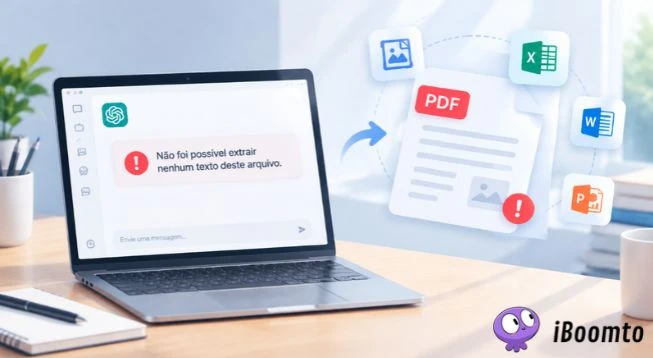
A mensagem “não foi possível extrair nenhum texto deste arquivo” no ChatGPT indica que a ferramenta não conseguiu obter o conteúdo textual necessário para processar o documento enviado. Isso pode acontecer quando o PDF é digitalizado, o formato não é compatível, o arquivo está protegido ou danificado, ou o processamento apresenta alguma falha. Felizmente, existem algumas maneiras de identificar a causa e tentar resolver o problema.
Motivo 1. PDF Digitalizado ou Baseado em Imagens
Se um arquivo PDF contém páginas digitalizadas ou imagens de documentos, ele é essencialmente uma imagem do texto, e não o texto em si. Essa é a principal razão para o erro "Não foi possível extrair texto deste arquivo". Embora o conteúdo pareça legível na tela, o sistema pode não conseguir reconhecer as palavras automaticamente.
Como resolver:
1. Verifique se o texto pode ser selecionado: abra o PDF e tente selecionar uma frase com o mouse. Se não conseguir selecionar e copiar o texto, o documento pode ser baseado em imagens.
2. Utilize uma ferramenta de OCR: reconheça o texto das páginas digitalizadas e gere uma versão pesquisável do PDF. Depois, envie o arquivo novamente ao ChatGPT.
3. Confira o resultado do reconhecimento: verifique se números, acentos, pontuação e caracteres especiais foram identificados corretamente.
Dicas:
O OCR pode ajudar a extrair o conteúdo textual, mas não garante a preservação de toda a formatação original. Documentos com baixa resolução também podem apresentar erros de reconhecimento.
Motivo 2. Formatos de Arquivo Não Compatíveis
Outra possível explicação para a mensagem “não foi possível extrair nenhum texto deste arquivo” é a incompatibilidade entre o formato enviado e os formatos aceitos pelo ChatGPT.
O ChatGPT aceita formatos comuns de documentos, planilhas e apresentações, como PDF, DOCX, TXT, XLSX, XLS, CSV e PPTX. Imagens também podem ser aceitas em recursos compatíveis com análise visual. No entanto, formatos como EXE, ZIP, RAR, PSD e arquivos de áudio ou vídeo não são aceitos como documentos comuns para extração de texto em todos os recursos.
Como resolver:
1. Converta o documento: transforme o arquivo em um formato compatível, como PDF, DOCX ou TXT.
2. Gere uma nova cópia: Exporte o arquivo novamente e salve-o em um formato padrão.
Motivo 3. O Arquivo Tem um Layout ou uma Formatação Complexa
Arquivos com várias colunas, tabelas extensas, notas de rodapé, fórmulas, imagens intercaladas e fontes especiais podem dificultar a extração e a organização do texto. Mesmo quando o ChatGPT consegue ler parte do conteúdo, a ordem dos parágrafos pode ficar incorreta, as tabelas podem perder sua estrutura e informações importantes podem aparecer fora de contexto. Nesses casos, o desafio não é apenas extrair as palavras, mas também preservar a estrutura lógica do documento.
Como resolver:
1. Simplifique o documento: crie uma versão com um layout mais simples, reduzindo elementos decorativos e estruturas desnecessariamente complexas.
2. Converta o PDF para Markdown: o Markdown permite organizar o conteúdo em títulos, subtítulos, parágrafos, listas e tabelas, facilitando a leitura de documentos estruturados por ferramentas de IA.
Motivo 4. O Arquivo Está Criptografado, Protegido por Permissão ou Danificado
O ChatGPT também pode apresentar dificuldades para processar um PDF que exige uma senha de abertura, possui restrições de acesso ou está danificado. Dependendo do tipo de proteção e do método de processamento, o sistema pode não conseguir acessar ou extrair o texto do documento.
Além disso, um PDF aparentemente normal pode conter erros internos que afetam a leitura, mesmo quando abre em um leitor de PDF. Arquivos incompletos, transferências interrompidas ou exportações com falhas podem comprometer a estrutura do documento.
Como resolver:
1. Desbloquear PDF: Remova a proteção por senha ou criptografia antes de fazer o upload.
2. Obtenha uma cópia: Reexporte ou imprima como um arquivo PDF limpo para remover limitações, corrupção e codificação anormal.
Atenção:
Não tente contornar as proteções de arquivos aos quais você não tem autorização para acessar.
Motivo 5. Problemas de Codificação de Caracteres ou Fontes
Em alguns PDFs, o texto existe, mas não pode ser extraído corretamente devido a problemas de codificação de caracteres ou de mapeamento de fontes. Isso pode ocorrer quando o documento foi gerado com fontes especiais, quando os caracteres não foram incorporados corretamente ou quando o arquivo utiliza uma codificação que não é interpretada como esperado pelo extrator de texto.
Nessas situações, o conteúdo pode aparecer normalmente na tela, mas ser extraído com letras trocadas, símbolos sem sentido, palavras incompletas ou caracteres ausentes.
Como resolver:
1. Exporte o documento novamente: gere um novo PDF utilizando as opções padrão de exportação e incorporação de fontes disponíveis.
2. Utilize OCR quando necessário: utilize OCR se não for possível extrair o texto corretamente, desde que a qualidade do documento seja suficiente.
Motivo 6. O Arquivo É Muito Grande ou Tem Muitas Páginas
O ChatGPT tem limites para o tamanho e o conteúdo dos arquivos enviados. Cada arquivo pode ter até 512 MB, enquanto documentos e arquivos de texto têm um limite de 2 milhões de tokens por arquivo. Planilhas e arquivos CSV geralmente têm um limite de aproximadamente 50 MB.
Documentos extensos podem exigir mais recursos para processamento, aumentando a dificuldade de análise e excedendo potencialmente a capacidade de processamento dos recursos atuais.
Como resolver:
1. Comprima o arquivo: reduza o tamanho das imagens ou otimize o documento.
2. Divida o arquivo: se o documento for muito extenso, separe-o por capítulos, intervalos de páginas ou seções.
3. Envie apenas as páginas relevantes: se você precisa analisar uma parte específica do relatório, não é necessário começar pelo documento inteiro.
Motivo 7. Limites de Prompts, Conversas e Taxas de Uso
Nem todos os problemas de "não foi possível extrair nenhum texto deste arquivo" estão relacionados ao próprio arquivo. O ChatGPT também possui limites de contexto, restrições de uso e limites de upload que podem variar conforme o plano, o recurso utilizado e as condições do serviço.
Por exemplo, conversas longas ou solicitações complexas podem dificultar a análise de documentos, enquanto limites de uso podem impedir novas operações temporariamente.
Como resolver:
1. Inicie uma nova conversa: se a conversa estiver muito longa, tente enviar o documento em um novo chat.
2. Defina claramente o prompt: não envie várias tarefas complexas de uma só vez e especifique o nome do arquivo no prompt.
3. Verifique os limites de uso: se aparecer uma mensagem de limite atingido, aguarde a liberação.
Alternativa ao ChatGPT: Se você atingiu um limite de uso ou precisa processar documentos com mais frequência, o iBoomto oferece um agente de IA de documento para ler, resumir e extrair informações de arquivos no PC, com opções de modelos online e locais.

 Baixe Grátis Agora
Motivo 8. Erro Temporário no Upload ou no Processamento
Às vezes, o erro ocorre devido a falhas no upload, problemas de conexão ou instabilidades temporárias no serviço. Se o arquivo funcionava normalmente antes, vale tentar novamente antes de modificá-lo.
Como resolver:
1. Envie o arquivo novamente: atualize a página e tente processar o documento novamente.
2. Verifique a conexão: uma rede instável pode interromper o envio.
3. Consulte o status do serviço: verifique se há incidentes no ChatGPT.
Como Identificar Rapidamente a Causa do Erro no ChatGPT?
Observe como o arquivo se comporta para identificar a possível causa do problema:
- Não é possível selecionar ou copiar o texto: o PDF pode ser escaneado ou estar protegido contra cópia. Consulte as soluções dos motivos 1 e 4.
- O texto copiado aparece com símbolos ou caracteres incorretos: pode haver um problema de codificação ou de fontes. Consulte o motivo 5.
- O texto extraído fica fora de ordem: tabelas, colunas ou um layout complexo podem dificultar a leitura. Consulte o motivo 3.
- Apenas algumas páginas são processadas: o arquivo pode ser muito extenso ou conter páginas com formatos diferentes. Consulte os motivos 3 e 6.
- O arquivo não pode ser enviado ou aberto: verifique o formato, o tamanho e a integridade do documento. Consulte os tópicos 2, 4, 6 e 8.
Perguntas frequentes sobre o ChatGPT: Não Foi Possível Extrair Nenhum Texto deste Arquivo
Conclusão
Quando aparece a mensagem “não foi possível extrair nenhum texto deste arquivo” no ChatGPT, o primeiro passo é identificar se o problema está no conteúdo do documento, no formato, nas permissões ou no processo de upload.
Para PDFs digitalizados, comece pelo OCR. Para arquivos com estrutura complexa, considere a conversão para Markdown. Se o documento for muito extenso, divida-o em partes menores. Já nos casos de arquivos protegidos ou danificados, verifique as permissões e tente obter uma versão acessível e íntegra.
Se necessário, use ferramentas como o iBoomto AI para extrair, converter e analisar seus arquivos com mais facilidade.
Este artigo foi útil?
Obrigado pelo seu feedback!