
Falha ao Carregar o Documento PDF? Guia Completo para Resolver
- O que Fazer Quando há Falha ao Carregar o Documento PDF?
- Como Corrigir a Falha ao Carregar Documento PDF no Google Chrome
- O que significa o erro não é um PDF ou está corrompido?
- O PDF abre, mas não carrega o conteúdo?
- O que Fazer se o PDF estiver digitalizado?
Se o PDF não carregar, baixe o arquivo novamente e tente abri-lo em outro navegador ou leitor de PDF. Se a falha ao carregar o documento PDF persistir, verifique se o arquivo está corrompido ou se o tamanho do PDF pode estar dificultando o carregamento.
Quando o PDF abre, mas o conteúdo não aparece ou não pode ser extraído, o problema pode estar na renderização ou no fato de o documento ser uma digitalização que requer OCR. A seguir, veja os possíveis problemas e como resolver cada um deles.
O que Fazer Quando há Falha ao Carregar o Documento PDF?
Na maioria dos casos, as verificações simples abaixo podem ajudar a identificar e resolver o problema. Siga esta ordem, que vai do mais simples ao mais técnico:
Passo 1. Baixe o PDF novamente
Se o download foi interrompido ou o arquivo não foi baixado completamente, o PDF pode não carregar corretamente. Exclua a cópia atual e faça o download novamente, de preferência com uma conexão estável.
Passo 2. Tente abrir o PDF em outro navegador
Se o PDF não carregar no navegador atual, abra o arquivo em outro navegador, como Chrome, Edge ou Firefox. Se funcionar normalmente, o problema pode estar relacionado ao navegador original.
Passo 3. Teste outro leitor de PDF
Tente abrir o arquivo com outro aplicativo de PDF. Se ele funcionar em um leitor diferente, pode haver um problema temporário ou de compatibilidade com o programa usado anteriormente.
Passo 4. Verifique o tamanho do arquivo PDF
PDFs muito grandes podem demorar mais para carregar ou ultrapassar o limite de determinadas plataformas. Se possível, compacte o arquivo ou tente usar uma versão menor do documento.
Passo 5. Confira se o PDF está corrompido
Tente abrir o arquivo em mais de um dispositivo ou aplicativo. Se ele não abrir em nenhum deles, o documento pode estar corrompido. Nesse caso, procure uma cópia anterior ou solicite o arquivo novamente ao remetente.
Passo 6. Verifique se o PDF é uma digitalização
Se o PDF abrir, mas o texto não puder ser selecionado ou pesquisado, ele pode ser uma digitalização. Nesse caso, continue para a seção sobre PDFs digitalizados para saber como reconhecer e extrair o conteúdo.
Como Corrigir a Falha ao Carregar Documento PDF no Google Chrome
Se o PDF não carrega no Chrome, o problema pode estar no cache do navegador, em alguma extensão ou no próprio visualizador de PDF. Tente as soluções abaixo para identificar a causa e abrir o arquivo normalmente.
Solução específica para o Google Chrome:
| Ação | Como fazer | Quando funciona |
| Limpar o cache | Acesse Configurações > Privacidade e segurança > Excluir dados de navegação e limpe os dados armazenados. | Cache corrompido |
| Abrir em uma aba anônima | Pressione Ctrl + Shift + N e tente abrir o mesmo PDF novamente. | Extensões causando conflito |
| Atualizar o Chrome | Acesse Ajuda > Sobre o Google Chrome e verifique se há uma atualização disponível. | Versão desatualizada |
| Baixar o PDF para o computador | Abra as configurações de PDF e selecione a opção para baixar PDFs em vez de abri-los no navegador. | O visualizador integrado do Chrome não consegue carregar o arquivo corretamente. |
Se o PDF funcionar normalmente depois de ser baixado, abra o arquivo com um leitor de PDF instalado no computador. Se continuar sem carregar mesmo fora do Chrome, o problema provavelmente está no próprio arquivo.
Desative as extensões do Chrome
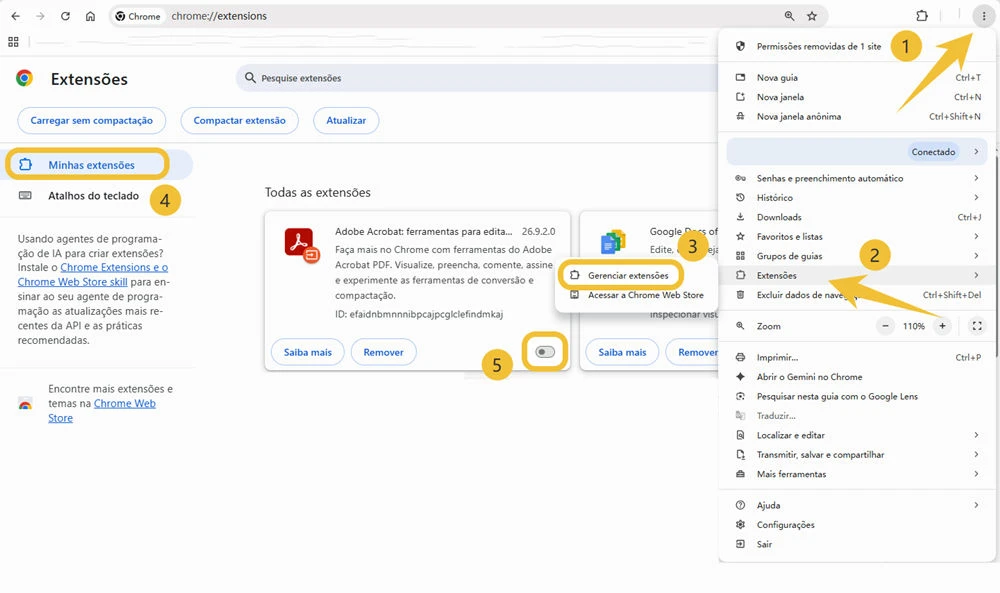
Algumas extensões do Chrome podem interferir no carregamento de arquivos PDF. Para verificar se esse é o problema, abra o menu de três pontos, acesse Extensões > Gerenciar extensões e desative temporariamente as extensões instaladas. Depois, tente abrir o PDF novamente. Se funcionar, ative as extensões uma por uma para identificar qual delas está causando o conflito.
O que significa o erro não é um PDF ou está corrompido?
"Não é um PDF ou está corrompido" indica que o arquivo não está seguindo corretamente o formato PDF ou foi danificado durante o download. Isso pode acontecer quando o download é interrompido, o link original expira ou o servidor envia uma página de erro em vez do arquivo PDF. Para tentar resolver o problema:
- Baixe o arquivo novamente: use a fonte original e, se possível, gere um novo link de download.
- Verifique o arquivo baixado: se ele abrir como uma página de erro ou apresentar conteúdo HTML em vez de um PDF, o download provavelmente não foi concluído corretamente.
- Se o download foi interrompido, o arquivo pode ficar incompleto e não abrir corretamente. Compare o tamanho do arquivo com o informado na fonte original, quando essa informação estiver disponível. Se o link tiver expirado, procure uma nova versão do documento ou solicite outro link de download.
- Não altere apenas a extensão do arquivo: renomear um arquivo .html para .pdf não o transforma em um PDF válido.
- Teste outra rede ou dispositivo: isso ajuda a identificar possíveis problemas durante o download.
- Solicite uma nova cópia: se o arquivo continuar sem abrir em diferentes leitores ou dispositivos, peça ao remetente uma nova versão.
Se nenhuma dessas soluções funcionar, o problema pode estar no arquivo original. Nesse caso, será necessário obter uma nova cópia ou gerar o PDF novamente.
O PDF abre, mas não carrega o conteúdo?
Se o PDF abre normalmente, mas algumas páginas aparecem em branco ou determinados elementos, como imagens, não são exibidos, o problema pode estar relacionado à renderização, à compatibilidade ou ao próprio arquivo.
A página aparece em branco
Tente abrir o arquivo em outro leitor ou navegador. Se continuar em branco, o documento pode estar corrompido ou conter elementos incompatíveis com o leitor usado.
As imagens não aparecem
Baixe o PDF e abra-o diretamente no computador. Se apenas algumas páginas apresentarem problemas, o arquivo pode conter elementos danificados ou incompatíveis com o leitor.
Apenas algumas páginas não carregam
Se apenas algumas páginas do PDF não carregarem ou aparecerem em branco, o problema pode estar relacionado a elementos danificados ou incompatíveis nessas páginas. Tente abrir o arquivo em outro leitor de PDF. Se o problema persistir no mesmo trecho, o próprio arquivo pode estar danificado.
O que Fazer se o PDF estiver digitalizado?
Se o documento PDF foi escaneado, o conteúdo é armazenado como imagem, não como texto pesquisável. Isso é comum em contratos antigos, apostilas, teses e documentos assinados fisicamente e depois digitalizados.
Nesses casos, abrir o arquivo normalmente não é suficiente para copiar trechos, buscar palavras ou extrair dados. É necessário processar o PDF com OCR, que reconhece os caracteres na imagem e os transforma em texto editável e pesquisável.
Se o PDF já abre normalmente, mas é longo e você só precisa encontrar uma informação específica, resumir o conteúdo ou entender rapidamente do que se trata, uma ferramenta com IA pode ler o documento e responder suas perguntas sem que você precise passar página por página manualmente. iBoomto AI, por exemplo, é um agente IA que faz exatamente isso: envia o PDF e pergunta o que precisa, sem precisar ler o arquivo inteiro.
Este artigo foi útil?
Obrigado pelo seu feedback!