Entrar
Entrar
Sem enrolação. Apenas novidades gratuitas. (Demos, créditos, atualizações e, de vez em quando, algo de que nos orgulhamos.)
Obrigado por se inscrever! Fique por dentro de demonstrações, créditos e novidades.
Imagine que você precisa comprovar um pagamento, anexar uma nota fiscal a um pedido de reembolso ou guardar o histórico de uma negociação importante. O e-mail está lá na caixa de entrada, mas e se ele for apagado, o acesso à conta mudar ou você precisar enviá-lo a outra pessoa de forma organizada?
Nessas horas, converter e-mail em PDF resolverá o problema. O formato PDF facilita o armazenamento, o compartilhamento e a organização de e-mails importantes, preservando o conteúdo original e permitindo que sejam abertos em qualquer dispositivo. Neste guia, você vai aprender como salvar e-mail em PDF no computador e no celular e resolver os problemas mais comuns.
Transformar e-mails em PDF é útil quando você precisa guardar informações importantes por mais tempo ou compartilhar mensagens sem encaminhar toda a conversa.
Os usos mais comuns no dia a dia são:
No computador, a maneira mais simples de salvar e-mail em PDF é utilizar a função de impressão disponível no próprio serviço de e-mail.
Em vez de enviar o conteúdo para uma impressora física, você seleciona uma opção "Salvar como PDF". Não é necessário instalar nenhum software.
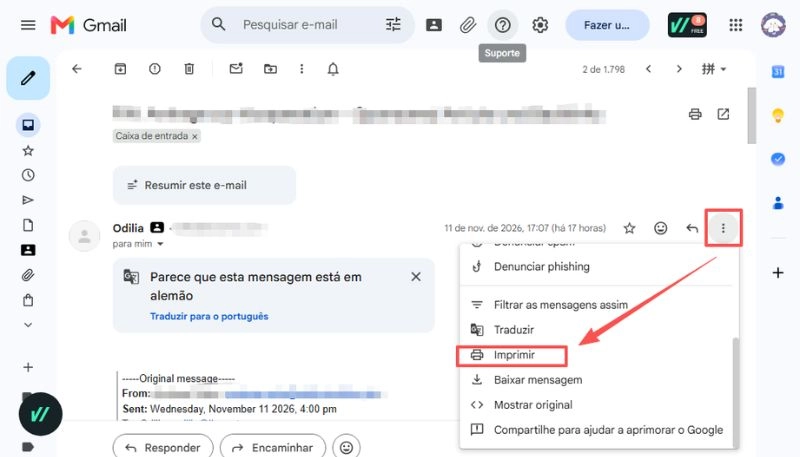
Se você utiliza o Gmail pelo navegador, pode salvar uma mensagem individual ou uma conversa inteira em PDF sem instalar nenhum programa adicional.
Passo 1. Abra o e-mail que deseja salvar.
Passo 2. No canto superior direito da mensagem, clique nos três pontinhos e escolha Imprimir.
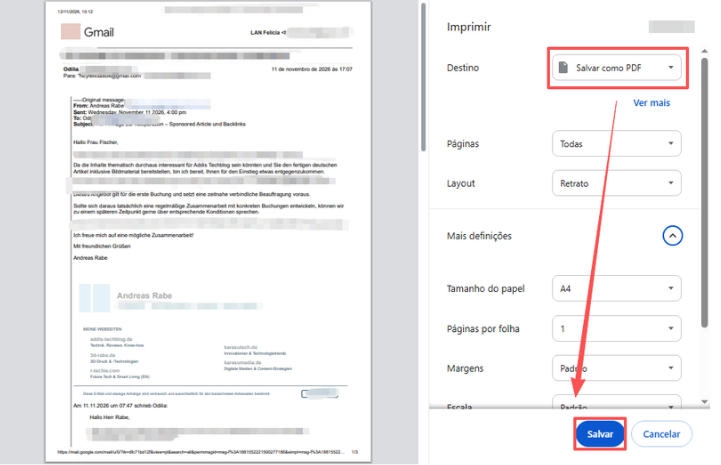
Passo 3. Na janela de impressão, escolha "Salvar como PDF" como destino.
Passo 4. Ajuste as configurações de página, se necessário. E clique em "Salvar", escolha a pasta e dê um nome ao arquivo.
Dica:
Se quiser salvar uma conversa inteira do Gmail, abra a conversa e utilize a opção "Imprimir tudo", quando disponível. Assim, você poderá guardar as mensagens relacionadas em um único arquivo.
O Outlook também permite salvar mensagens como PDF usando a função de impressão. O procedimento pode variar um pouco conforme a versão utilizada.
Outlook na web (outlook.com):
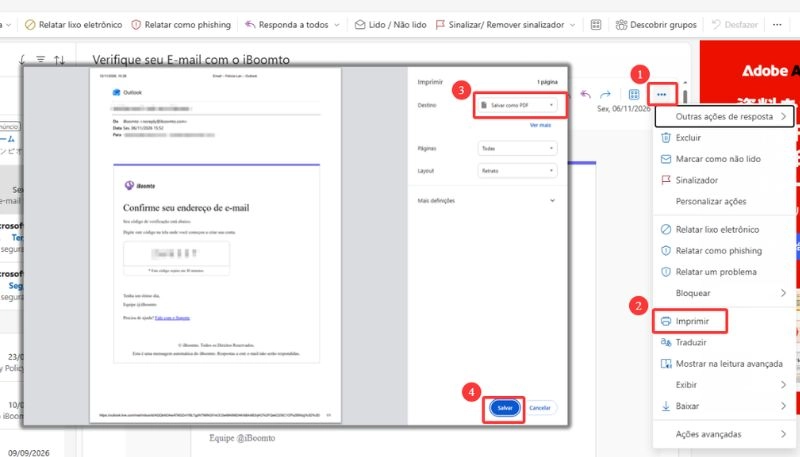
Passo 1. Abra o e-mail. Clique nos três pontinhos (Mais ações) e selecione "Imprimir".
Passo 2. Na janela de impressão, escolha "Salvar como PDF" e clique em Salvar.
Outlook para Windows:
Passo 1. Abra o e-mail e vá em Arquivo > Imprimir (ou use Ctrl + P).
Passo 2. Na lista de impressoras, selecione "Microsoft Print to PDF" e clique em "Imprimir".
Passo 3. Escolha um nome para o arquivo e defina a pasta de destino. Confirme para salvar o documento.
Outlook no Mac:
Abra o e-mail, pressione Cmd + P, clique no menu PDF no canto inferior esquerdo e escolha Salvar como PDF.
A lógica é a mesma. Abra a mensagem, procure Imprimir (geralmente no menu de três pontinhos ou em Mais ações) e, em Destino, escolha Salvar como PDF.
A localização dos menus pode mudar conforme o serviço e a versão utilizada, mas a função de impressão é uma alternativa bastante comum para converter e-mails em PDF.
Também é possível salvar e-mail em PDF diretamente no celular. Tanto o Android quanto o iPhone oferecem recursos de impressão que permitem converter e-mail em arquivo PDF sem precisar instalar aplicativos extras.
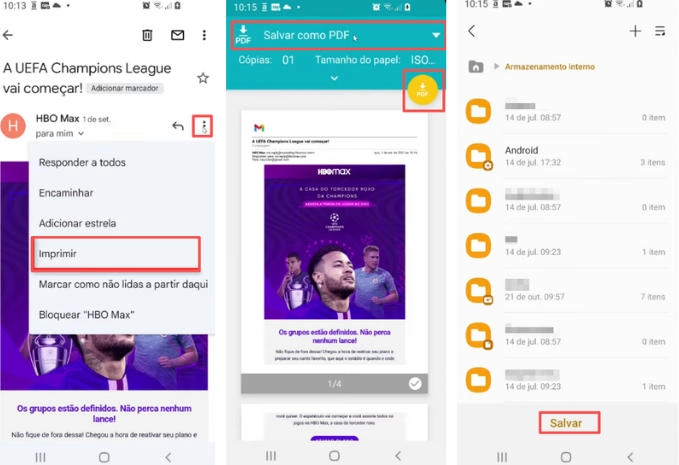
Passo 1. Abra o aplicativo do Gmail (ou do Outlook) e acesse o e-mail.
Passo 2. Toque nos três pontinhos no canto superior direito e depois em Imprimir.
Passo 3. Na tela de impressão, escolha Salvar como PDF no topo da tela ou toque no ícone de PDF. E escolha onde salvar.
Passo 4. Escolha a pasta de destino e confirme o salvamento.
No Apple Mail:
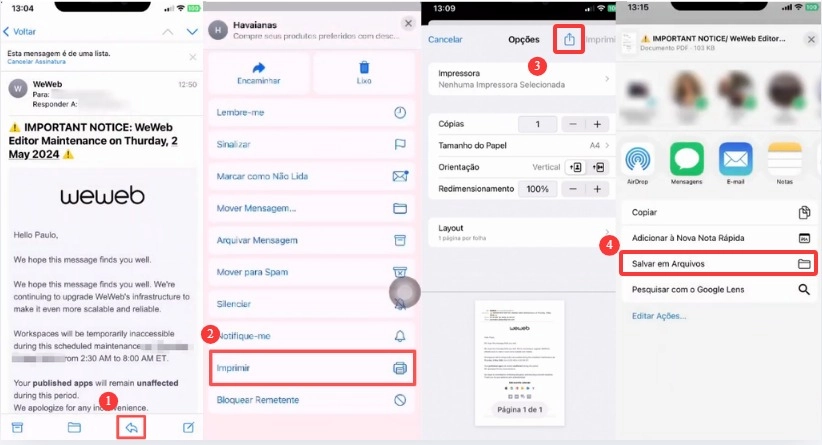
Passo 1. Abra o aplicativo Mail e selecione o e-mail que deseja salvar.
Passo 2. Toque no botão de responder e escolha "Imprimir".
Passo 3. Visualize o documento PDF e toque no botão de compartilhamento. Selecione "Salvar em Arquivo".
No Gmail ou Outlook:
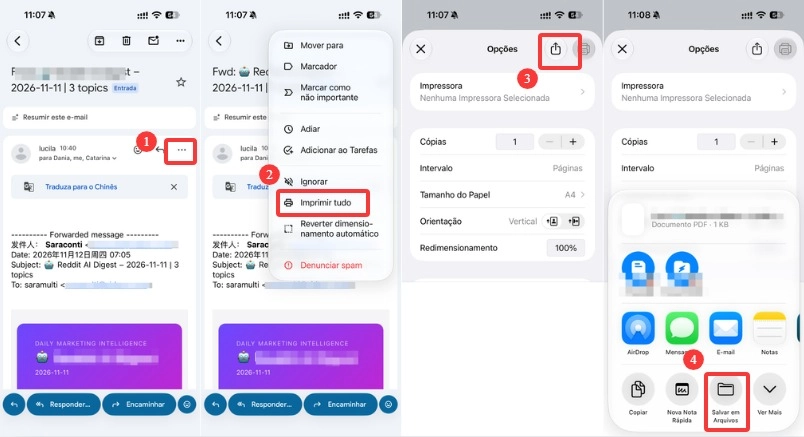
Passo 1. Abra o e-mail e toque no menu de três pontos. E selecione "Imprimir tudo".
Passo 2. Na pré-visualização, use o botão de Compartilhar.
Passo 3. Toque em Salvar em Arquivos, escolha a pasta e confirme em Salvar.
Se você precisa guardar várias mensagens relacionadas em um arquivo PDF, vai notar a limitação: a maioria das plataformas não tem exportação em lote para PDF. O Gmail, por exemplo, salva uma mensagem por vez, e o Outlook para computador até permite combinar mensagens, mas só dentro dele. Além disso, os anexos geralmente não são incluídos automaticamente no PDF e precisam ser baixados separadamente.
A solução mais prática é: salvar cada e-mail como um PDF individual, baixar os anexos e juntar os PDFs em um único arquivo.
Para simplificar esse processo, uma boa opção é o iBoomto AI, um agente de IA criado para trabalhar com documentos. Ele ajuda a automatizar tarefas repetitivas. Com o recurso de mesclagem de PDF, você pode reunir diferentes mensagens salvas em arquivos separados e criar um documento único.

 Baixe Grátis Agora
Passo 1. Salve cada e-mail em PDF usando os passos das seções anteriores.
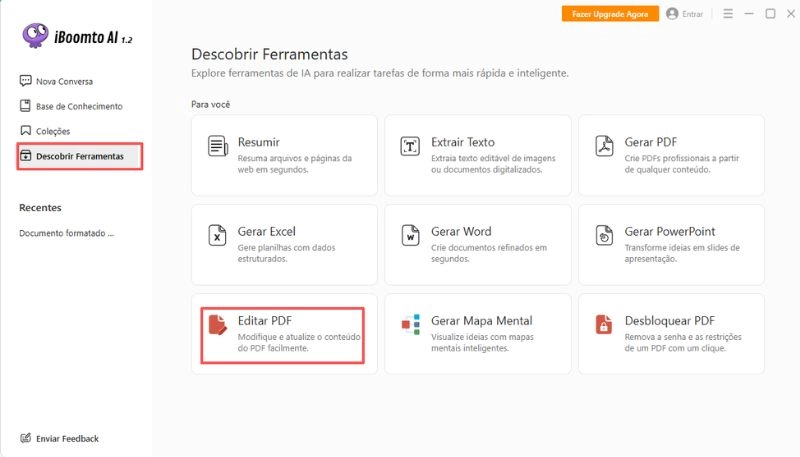
Passo 2. Abra o iBoomto AI e acesse a ferramenta de "Editar PDF" na aba de Descobrir Ferramentas.
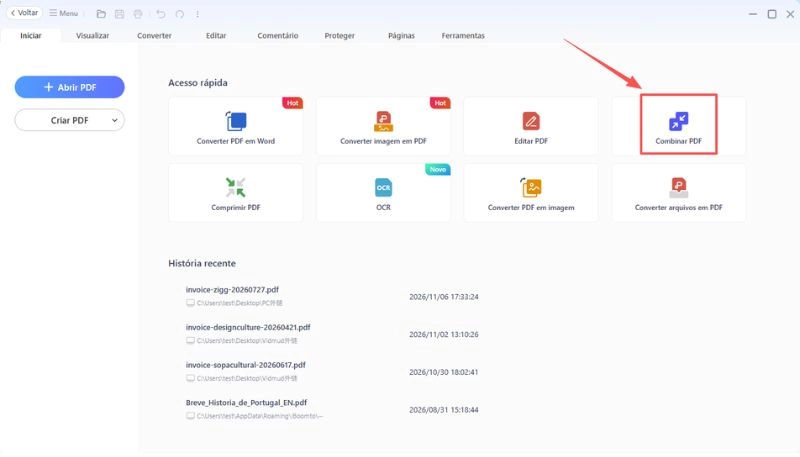
Passo 3. Acesse a ferramenta de "Combinar PDF".
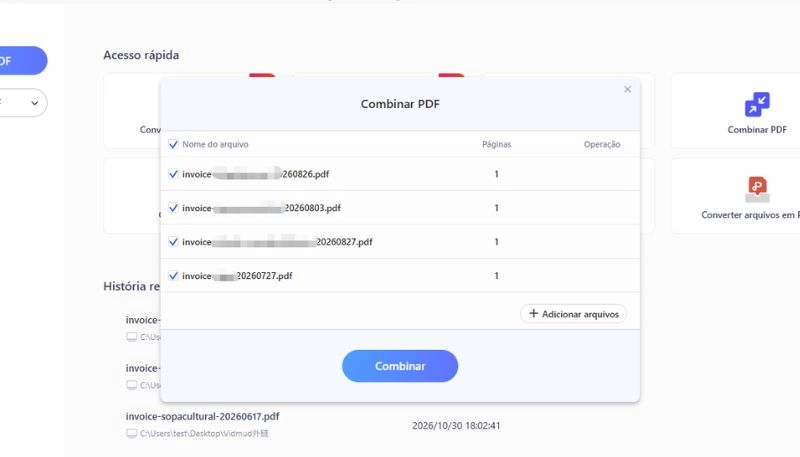
Passo 4. Adicione os arquivos PDF que deseja combinar e clique em "Combinar".
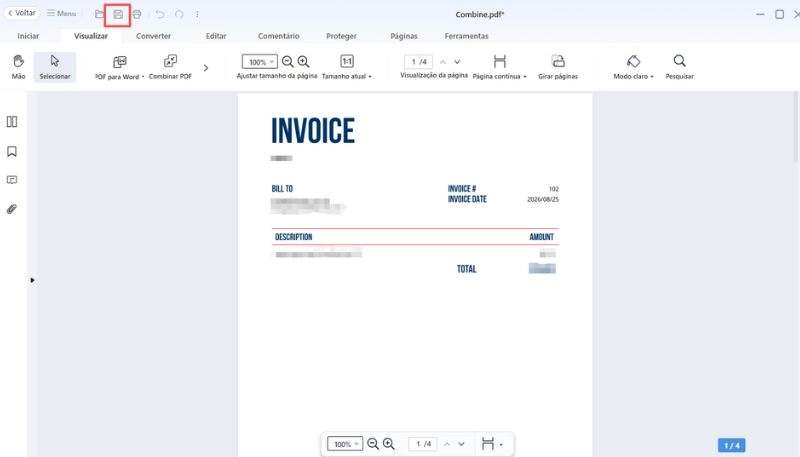
Passo 5. Revise o resultado para conferir se a ordem e o conteúdo estão corretos. E clique no ícone de Salvar.
Com isso, em vez de lidar com dezenas de arquivos soltos, você tem um único documento pronto para anexar, imprimir ou guardar.
Converter e-mails em PDF é apenas o começo. Quando você precisa lidar com dezenas ou até centenas de documentos, tarefas como ler arquivos, extrair informações, resumir conteúdos e organizar dados podem consumir bastante tempo.
É nesse cenário que o iBoomto se destaca. Como um agente de IA especializado em documentos para Windows, ele ajuda a automatizar diferentes etapas do trabalho com arquivos, desde o processamento inicial até a análise e o gerenciamento de informações.
Com o iBoomto AI, você pode:
Em vez de tratar cada documento como um arquivo isolado, o iBoomto AI permite integrar diferentes tarefas em um fluxo de trabalho mais inteligente. Assim, os e-mails salvos em PDF, junto com contratos, comprovantes e outros documentos, podem ser analisados, organizados e utilizados de forma mais eficiente.
Baixe Grátis AgoraSalvar e-mails como PDF é uma maneira prática de armazenar e-mails importantes e organizar registros. Isso pode ser feito facilmente usando a função "Salvar como PDF". O desafio maior aparece quando há vários e-mails, anexos ou uma pasta cheia de arquivos soltos.
Nesses casos, vale salvar cada mensagem separadamente e juntar tudo em um único documento organizado. Com o iBoomto, você automatiza esse trabalho e ainda ganha uma forma melhor de gerenciar os seus documentos. Experimente o iBoomto AI e deixe o trabalho repetitivo com arquivos para o agente.
Baixe Grátis Agora