Accedi
Accedi
Niente fronzoli. Solo novità gratuite. (Demo, crediti, aggiornamenti e qualche novità di cui siamo orgogliosi)
Grazie per esserti iscritto! Resta aggiornato su demo, crediti e novità.
Quando si lavora con report aziendali, manuali tecnici, presentazioni o libri digitali, capita molto spesso di dover recuperare e salvare un'illustrazione, un grafico o una foto inserita all'interno di un documento. Molti utenti tentano di risolvere il problema facendo uno screenshot della schermata, ma il risultato è quasi sempre deludente: risoluzione bassa, dettagli sgranati e colori sfocati.
Fortunatamente, estrarre immagini da PDF in modo pulito e ad alta risoluzione è un'operazione semplice se si utilizzano gli strumenti e i metodi giusti. In questa guida pratica scoprirai come estrarre immagini da PDF gratis e in pochi secondi, mantenendo la qualità originale dei file. Inoltre, vedremo come gestire casi complessi (come i documenti protetti da password) e come integrare le immagini estratte all'interno di un workflow di lavoro avanzato basato sull'intelligenza artificiale.
Se hai bisogno di recuperare rapidamente foto o elementi grafici senza installare software complessi, l'utilizzo di uno strumento web rappresenta la strada più veloce. La procedura di estrazione immagini da PDF tramite browser richiede pochissimi passaggi intuitivi e funziona universalmente su tutte le principali piattaforme online.
Per eseguire questa operazione in totale sicurezza e facilità, puoi affidarti a uno di questi affidabili strumenti gratuiti:
Indipendentemente dal tool scelto tra quelli consigliati sopra, la procedura standard per estrarre foto da PDF si articola sempre in quattro semplici passaggi:
Passo 1. Carica il file PDF: Accedi al tool di estrazione online e trascina il tuo documento nell'area di rilascio, oppure selezionalo dalla memoria locale del tuo dispositivo.
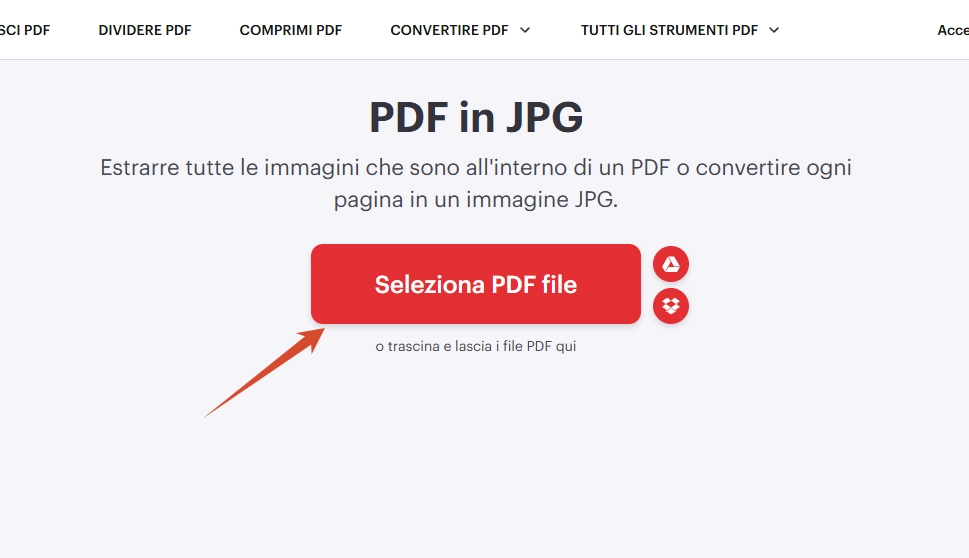
Passo 2. Seleziona la modalità di estrazione: Assicurati di scegliere l'opzione specifica per estrarre immagini da un PDF (ovvero l'estrazione dei soli elementi grafici incorporati) e non la conversione dell'intera pagina in formato JPG/PNG.
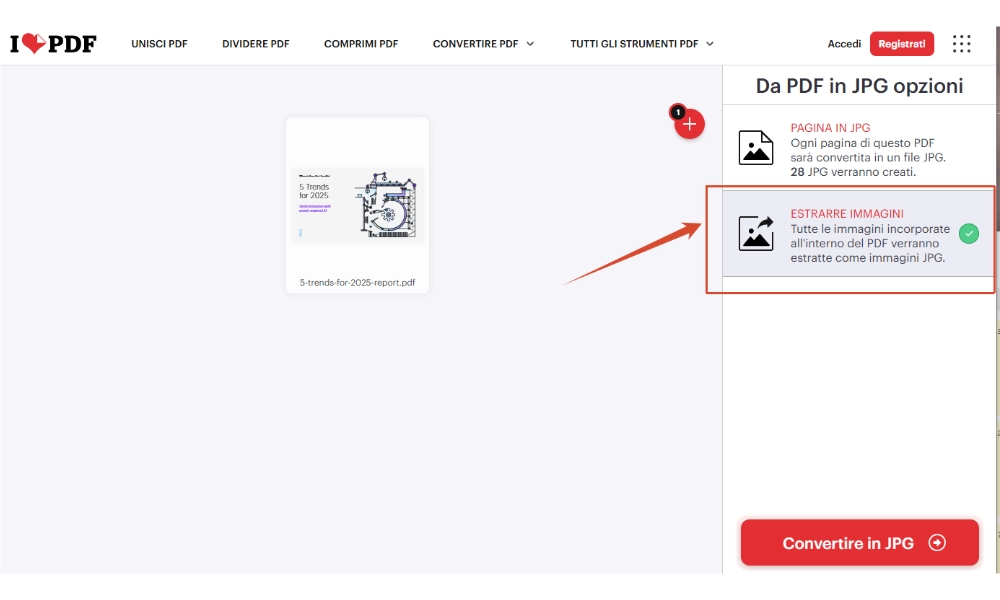
Passo 3. Avvia l'operazione: Clicca sul pulsante di elaborazione; il sistema analizzerà la struttura del file e isolerà automaticamente tutti i file immagine archiviati all'interno della struttura del PDF.
Passo 4. Download dei file: Quando il processo è completato, puoi scaricare ogni singola foto oppure optare per il download cumulativo.
Tip
Quando il documento contiene decine di illustrazioni, scaricarle singolarmente richiede molto tempo. Scegli sempre strumenti che offrono il download di massa in formato ZIP: in questo modo potrai estrapolare immagini da PDF e ottenerle tutte organizzate in un'unica cartella compressa sul tuo computer con un solo clic.
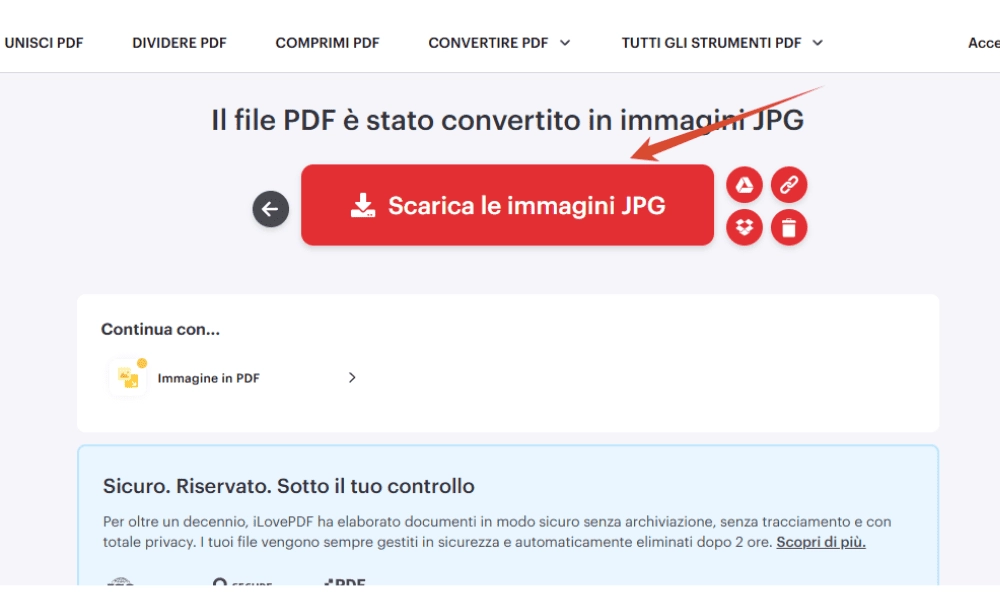
Una delle preoccupazioni principali di chi cerca come estrarre immagini da PDF riguarda la conservazione della resa visiva. È importante comprendere la differenza tecnica tra convertire una pagina e compiere un'estrazione nativa:
Utilizzando un processo di estrazione nativa, sarai sicuro di estrare immagini da PDF mantenendo intatta la definizione originaria, risorsa fondamentale se le foto devono essere riutilizzate per la stampa o per pubblicazioni web.
Non tutti i file PDF sono uguali. Durante le attività di routine, ci si può imbattere in situazioni in cui i classici convertitori online riscontrano errori o non riescono a rilevare alcun elemento visivo. Vediamo come superare questi ostacoli.
Molti documenti PDF aziendali o accademici vengono distribuiti con restrizioni di sicurezza che impediscono la copia o la modifica dei contenuti. Se provi a inserire un file cifrato in un tool standard per estrai immagini da PDF, l'operazione verrà bloccata.
Per gestire un documento protetto:
Un errore comune si verifica quando si tenta di estrarre foto da PDF da un documento creato tramite scannerizzazione di fogli cartacei. In questo caso, l'intero PDF è composto da un'unica grande immagine contenente testo e figure sovrapposte.
Se hai la necessità di estrapolare dettagli specifici o grafici isolati da una scansione, un tool di estrazione semplice non troverà immagini "incorporate" separate. La soluzione consiste nell'utilizzare strumenti dotati di OCR (Riconoscimento Ottico dei Caratteri) per ritagliare ed estrarre con precisione le sezioni grafiche di tuo interesse. Oppure usi gli strumenti per estrarre tabelle da PDF.
Ottenere e salvare i file sul proprio disco fisso è spesso soltanto il primo passo. Nella realtà operativa di chi si occupa di grafica, traduzione, marketing o ricerca, l'estrazione dell'immagine apre una nuova fase del lavoro: la comprensione, la rielaborazione e la contestualizzazione delle informazioni visive.
Pensa a quando riesci a estrare immagine da PDF e ti ritrovi con un'infografica complessa in lingua straniera, un diagramma di flusso tecnico o una tabella ricca di dati finanziari. La semplice estrazione dell'immagine non risolve il tuo problema finale: hai bisogno di analizzare e tradurre quei contenuti per inserirli nei tuoi report.
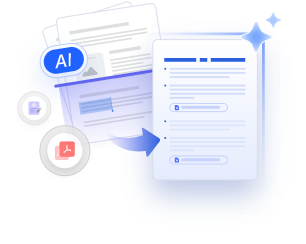
Per completare il flusso di lavoro in modo fluido sul tuo PC Windows, l'integrazione con un Agente AI per documenti rappresenta un salto di qualità straordinario:
Passare dall'esigenza di una singola azione (Single Task: come estrai foto da PDF) a un flusso operativo completo (Complete Workflow) permette di risparmiare ore di lavoro manuale ogni settimana.
Imparare come estrarre immagini da PDF è un tassello fondamentale per chiunque lavori quotidianamente con documenti digitali. Sfruttando i metodi di estrazione nativa online, potrai recuperare tutte le foto e le grafiche in alta risoluzione mantenendo la qualità originale ed evitando inutili screenshot.
Se oltre all'estrazione delle immagini il tuo lavoro richiede di analizzare, tradurre ed elaborare contenuti complessi, fare uno scatto di crescita verso un workflow automatizzato è la scelta vincente. Prova oggi stesso a integrare le tue attività con un Agente AI per documenti locale di iBoomto e scopri come l'intelligenza artificiale può trasformare la gestione dei tuoi documenti in un processo rapido, intelligente e senza stress!