Conversione di formato
Tutorial

Come trasformare un PowerPoint in PDF: Guida completa per Windows, Mac, online e telefono

Team editoriale di iBoomto
In questa pagina
  • Come trasformare un PowerPoint in PDF: guida completa per Windows, Mac, online e telefono
  • Come trasformare un PowerPoint in PDF su Windows (metodo consigliato)
  • Come trasformare un PowerPoint in PDF su Mac
  • Come salvare un PPT in PDF con Google Slides o PowerPoint Online
  • Come convertire un PPT in PDF dal telefono
  • Convertire PPT in PDF online: gli strumenti gratuiti
  • Come trasformare un file PowerPoint in PDF con LibreOffice
  • In conclusione

Come trasformare un PowerPoint in PDF: guida completa per Windows, Mac, online e telefono

come trasformare un PowerPoint in PDF

Hai finito di preparare una presentazione e ora devi inviarla a un cliente, a un professore o a un collega? Prima di premere "invia", c'è un passaggio che ti protegge da problemi di ogni tipo: trasformare il file in PDF. In questa guida ti mostro come trasformare un PowerPoint in PDF in tutti i modi possibili: da PC Windows, da Mac, dal browser senza installare nulla e persino dal telefono. Ogni metodo è indicato passo per passo, con le impostazioni che evitano gli errori più comuni.

La risposta breve: se hai PowerPoint installato, apri il file e vai su File > Esporta > Crea documento PDF/XPS > Crea PDF/XPS. In 10 secondi hai il tuo PDF. Se non hai Office, continua a leggere: ci sono alternative gratuite altrettanto valide.

Come trasformare un PowerPoint in PDF su Windows (metodo consigliato)

Se hai Microsoft 365 o una versione di Office dal 2007 in poi, questa è la strada migliore per come convertire un PowerPoint in PDF. Il file non lascia mai il tuo computer e mantieni il pieno controllo sul risultato.
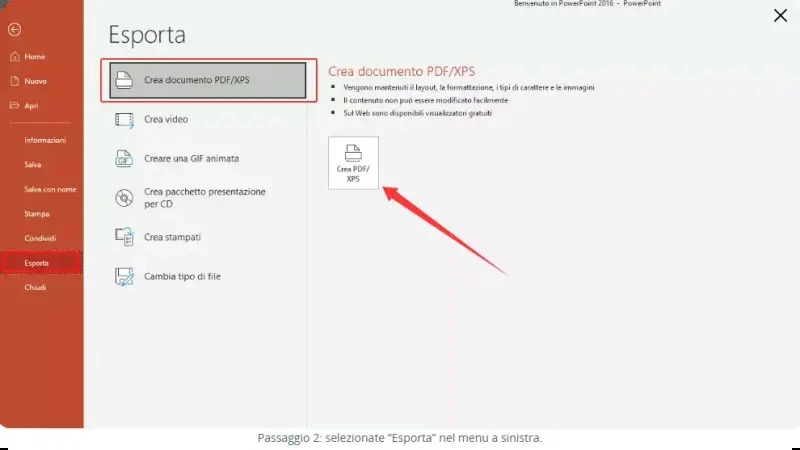
Passo dopo passo

  1. Apri la presentazione in PowerPoint.
  2. Clicca su File in alto a sinistra.
  3. Seleziona Esporta e poi Crea documento PDF/XPS.
  4. Nella finestra che si apre, scegli la cartella di destinazione e il nome del file.
  5. Prima di cliccare su Pubblica, premi il pulsante Opzioni: è qui che si nascondono le impostazioni utili.

conversione-ppt-in-pdf-ai

Le opzioni che valgono davvero

Dentro Opzioni puoi:

  • Esportare solo un intervallo di diapositive: scrivi ad esempio "2-10" per lasciare fuori copertina e slide di ringraziamento.
  • Pubblicare le note della presentazione insieme alle slide, utile per consegnare il materiale a chi non era presente all'incontro.
  • Rimuovere le proprietà personali del file (nome autore, azienda): un dettaglio di privacy che fa la differenza quando il documento passa di mano in mano.
  • Scegliere la qualità: "Standard" per la pubblicazione online, "Dimensioni minime" se devi allegare il PDF a una email.

E l'incorporamento dei font?

Se nella presentazione usi font particolari (ad esempio quelli di Canva o Adobe Fonts), il posto giusto dove intervenire non è la finestra di esportazione, ma le impostazioni di salvataggio: vai su File > Opzioni > Salvataggio e spunta Incorpora caratteri nel file. Così il PDF conserva i tuoi font anche su computer dove non sono installati. Tieni presente che alcuni font a licenza sono esenti da questa opzione, quindi fai sempre una prova di apertura del PDF su un secondo dispositivo.

L'alternativa: "Salva con nome"

Puoi ottenere lo stesso risultato anche con File > Salva con nome, scegliendo PDF dal menu a tendina del formato. Qual è la differenza rispetto a "Esporta"? "Salva con nome" è più rapido, perfetto per gli usi interni e le revisioni veloci. "Esporta" invece ti dà accesso a tutte le opzioni avanzate descritte sopra: per le consegne ufficiali — documenti per clienti, elaborati universitari, presentazioni d'appalto — conviene sempre passare da "Esporta".

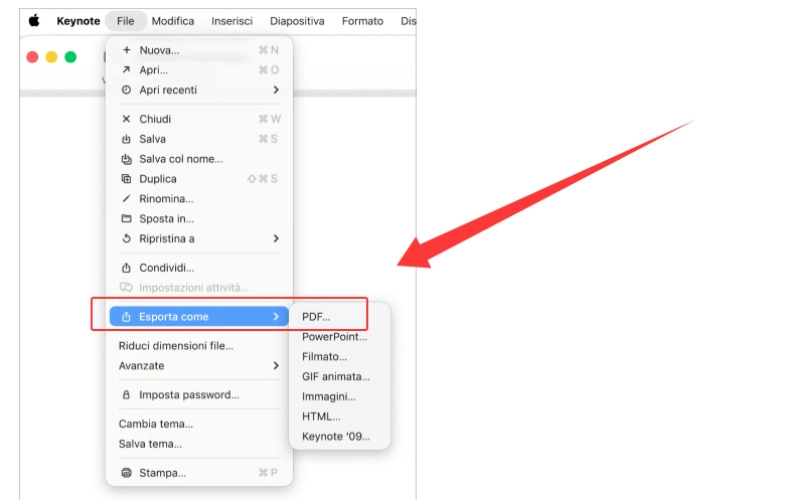
Come trasformare un PowerPoint in PDF su Mac

Su macOS i percorsi sono due, e portano allo stesso risultato:

Metodo 1 — Salva con nome:

  1. Apri la presentazione.
  2. Vai su File > Salva con nome.
  3. Dal menu a tendina del formato scegli PDF e clicca su Salva.

Metodo 2 — Condividi:

  1. Vai su File > Condividi > Invia una copia.
  2. Seleziona PDF e scegli dove inviarlo.

Un consiglio pratico: prima di salvare, apri le impostazioni di stampa e clicca su Mostra dettagli, poi verifica che l'orientamento sia impostato su Orizzontale. Le slide sono pensate per essere più larghe che alte: un PDF verticale ritaglia i contenuti o lascia bande bianche sopra e sotto ogni pagina.
come-salvare-un-ppt-in-pdf

Come salvare un PPT in PDF con Google Slides o PowerPoint Online

Non hai Office installato? Hai due strade dal browser.

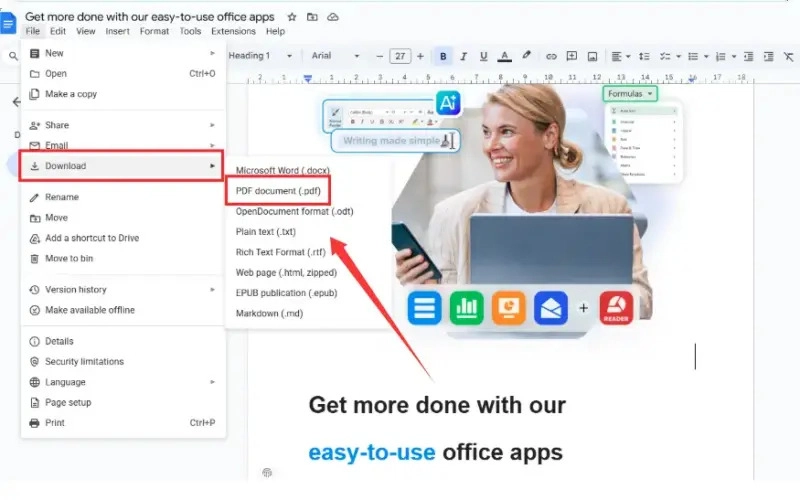
Con Google Slides — ecco come salvare un PPT in PDF direttamente dal browser:

  1. Carica il file .pptx su Google Drive e aprilo con Presentazioni.
  2. Vai su File > Scarica > Documento PDF (.pdf).

Funziona bene nella maggior parte dei casi, ma c'è un avvertimento: font particolari potrebbero essere sostituiti da quelli di sistema, con piccoli spostamenti di testo. Se la presentazione è graficamente elaborata, apri il PDF e controlla le pagine critiche prima di inviarlo.

Con PowerPoint Online (via browser, incluso in Microsoft 365): carica il file su OneDrive, aprilo nel browser e segui File > Stampa > Stampa in PDF. È leggermente meno diretto della versione desktop, ma il risultato è pulito e il file resta sincronizzato nel cloud.
come-trasformare-powerpoint-in-pdf

Come convertire un PPT in PDF dal telefono

Ti hanno chiesto il file mentre sei in giro? Puoi farlo direttamente da smartphone, senza accendere il computer.

Su Android e iPhone con l'app PowerPoint:

  1. Apri la presentazione nell'app PowerPoint (gratuita: basta un account Microsoft).
  2. Tocca i tre puntini in alto (o il menu File su iPhone).
  3. Seleziona Esporta > PDF (su iPhone: Condividi > Esporta > PDF).
  4. Salva il file o condividilo direttamente via email o WhatsApp.

Con l'app di Google Drive (Android e iPhone):

  1. Carica il file .pptx su Drive.
  2. Aprilo: l'app mostra un'anteprima della presentazione.
  3. Tocca i tre puntini > Apri con > PowerPoint e segui il percorso di esportazione descritto sopra.

Questa è la strada più rapida anche per chi cerca come convertire un PPT in PDF senza toccare un PC: l'intera operazione richiede meno di un minuto.

Convertire PPT in PDF online: gli strumenti gratuiti

Se preferisci non installare nulla e non avere Office a disposizione, i convertitori online sono la strada più semplice per come convertire un PowerPoint in PDF. Il funzionamento è sempre lo stesso: carichi il file, attendi qualche secondo e scarichi il PDF.

Strumento Gratis Registrazione Note
iLovePDF Sì No Veloce, interfaccia semplicissima
Smallpdf Con limiti giornalieri Per alcuni usi Buona gestione dei font
Adobe Acrobat online Sì Per salvataggio avanzato Qualità molto alta, è l'inventore del formato
Lo strumento di iBoomto Sì No Conversione fedele, nessun watermark

Qualche precauzione d'obbligo: i servizi online caricano il tuo file su server remoti. Quasi tutti dichiarano di eliminare i documenti entro poche ore dalla conversione, ma se la presentazione contiene dati riservati — numeri di bilancio, informazioni sui clienti, materiale riservato d'azienda — valuta se non ti convenga usare il metodo desktop descritto, che tiene il file in locale come iBoomto.


Un unico agente AI per ogni fase del tuo flusso di lavoro documentale
Interagisci con i tuoi documenti, estrai i punti chiave e crea report, presentazioni modificabili e altro ancora, tutto in un unico flusso di lavoro.
Scarica gratis ora

Come trasformare un file PowerPoint in PDF con LibreOffice

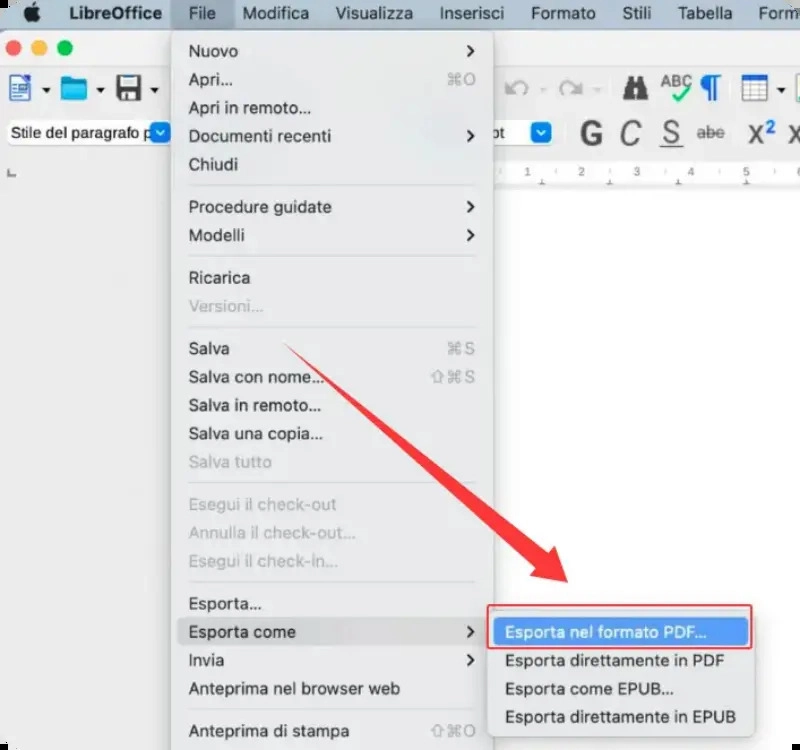
Hai un PC senza Office? LibreOffice è gratuito, open source e apre i file .pptx senza problemi. La via è questa:

  1. Apri la presentazione con LibreOffice Impress.
  2. Vai su File > Esporta come > Esporta nel formato PDF.
  3. Nella finestra di configurazione puoi regolare la qualità delle immagini, impostare una password di apertura e definire i permessi di stampa e copia.
  4. Clicca Esporta e scegli dove salvare il file.

È la soluzione con più opzioni tecniche in assoluto: se devi preparare un PDF per la stampa professionale o proteggere il documento con una password, qui trovi tutti i comandi che cerchi.
come-trasformare-un-ppt-in-pdf

Le impostazioni che salvano il risultato

Prima di distribuire il PDF, controlla questi quattro punti. Sono gli stessi controlli che un professionista fa prima di ogni consegna:

  1. Orientamento orizzontale. Le slide sono orizzontali: il PDF deve esserlo. Un formato verticale per una presentazione è l'errore più evidente in assoluto.
  2. Font incorporati. Come visto in precedenza: File > Opzioni > Salvataggio > Incorpora caratteri nel file. Senza questa accortezza, chi apre il PDF su un computer senza i tuoi font vedrà il testo sostituito e spostato.
  3. Risoluzione delle immagini. Se il PDF è destinato alla stampa, disattiva la compressione automatica delle immagini (in PowerPoint: File > Opzioni > Avanzate), altrimenti foto e loghi escono sfocati.
  4. Gestione dei video. Un PDF non riproduce i video, punto. Sostituisci il video con un'immagine di anteprima e aggiungi un link cliccabile alla piattaforma dove il video è caricato.

Gli errori più comuni nella conversione PPT in PDF (e come risolverli)

  • La diapositiva divisa su due pagine. Accade quando lasci il formato A4 verticale predefinito. Soluzione: verifica che le dimensioni della pagina corrispondano a quelle delle slide (in genere 16:9) prima di esportare.
  • I collegamenti ipertestuali non cliccabili. Il problema compare spesso usando la stampante virtuale "Microsoft Print to PDF", che "fotografa" le slide senza preservare i link. Soluzione: passa dal metodo "Esporta" di PowerPoint, che mantiene i collegamenti attivi.
  • Il PDF pesa 80 MB. Di solito le immagini sono rimaste a risoluzione piena. Soluzione: comprimi le immagini dentro PowerPoint prima di esportare, oppure scegli l'opzione "Dimensioni minime" durante la pubblicazione. Un trucco in più: se il PDF è lungo e contiene molto testo da estrarre — ad esempio per preparare appunti da una presentazione ricevuta — puoi affidarti a uno strumento come il riassunto PDF AI, che estrae i punti chiave del documento in pochi secondi.
  • Il logo esce sfocato. La compressione automatica ha degradato le immagini PNG. Soluzione: disattiva la compressione automatica come descritto nel paragrafo precedente ed esporta di nuovo.
  • Devo recuperare un testo da un PDF già creato? Può capitare di ricevere un PDF e doverne estrapolare il contenuto: se ti serve individuare una parola o una frase precisa nel documento, nella nostra guida su cercare parola in pdf trovi tutti i metodi, da quello integrato ai tool dedicati.

In conclusione

Ora sai come trasformare un file PowerPoint in PDF in ogni situazione: da PC con il metodo "Esporta", da Mac con "Salva con nome", dal browser con Google Slides, dal telefono con l'app PowerPoint, o con un convertitore online quando non hai nulla a disposizione. La conversione ppt in pdf non richiede strumenti a pagamento: richiede solo di scegliere il metodo giusto per il tuo caso e di controllare le quattro impostazioni che fanno la differenza — orientamento, font, immagini e link.

Il PDF non toglie nulla alla tua presentazione: ne protegge il layout e la consegna al destinatario esattamente come l'hai pensata. Non ti resta che esportare il tuo prossimo file e inviarlo con la serenità di chi sa che arriverà perfetto.
come-convertire-un-powerpoint-in-pdf​

Valentina Ferrari
Chi è:
Valentina Ferrari è autrice di divulgazione tecnica, specializzata nell’applicazione pratica degli strumenti IA per la gestione documentale. Illustra come usare l’IA per interrogare PDF, creare riassunti ed estrarre dati strutturati, garantendo al contempo la privacy dei file durante l’elaborazione. Il suo obiettivo è aiutare studenti, ricercatori e professionisti a ridurre il carico di lettura di grandi quantità di documenti e individuare rapidamente le informazioni chiave.
In questa pagina
  • Come trasformare un PowerPoint in PDF: guida completa per Windows, Mac, online e telefono
  • Come trasformare un PowerPoint in PDF su Windows (metodo consigliato)
  • Come trasformare un PowerPoint in PDF su Mac
  • Come salvare un PPT in PDF con Google Slides o PowerPoint Online
  • Come convertire un PPT in PDF dal telefono
  • Convertire PPT in PDF online: gli strumenti gratuiti
  • Come trasformare un file PowerPoint in PDF con LibreOffice
  • In conclusione
Dall’idea al risultato finale, con un unico agente AI
Scarica gratis ora