Accedi
Accedi
Niente fronzoli. Solo novità gratuite. (Demo, crediti, aggiornamenti e qualche novità di cui siamo orgogliosi)
Grazie per esserti iscritto! Resta aggiornato su demo, crediti e novità.
Ti è mai capitato di ricevere due versioni dello stesso contratto, della stessa tesi o dello stesso report e non sapere cosa sia cambiato? Capita ogni giorno a studenti, freelancer e uffici di ogni tipo. In questa guida vediamo come confrontare due file pdf con metodi semplici e gratuiti, quali strumenti scegliere in base al caso, come gestire i documenti scansionati e quali accorgimenti seguire per proteggere i dati sensibili.
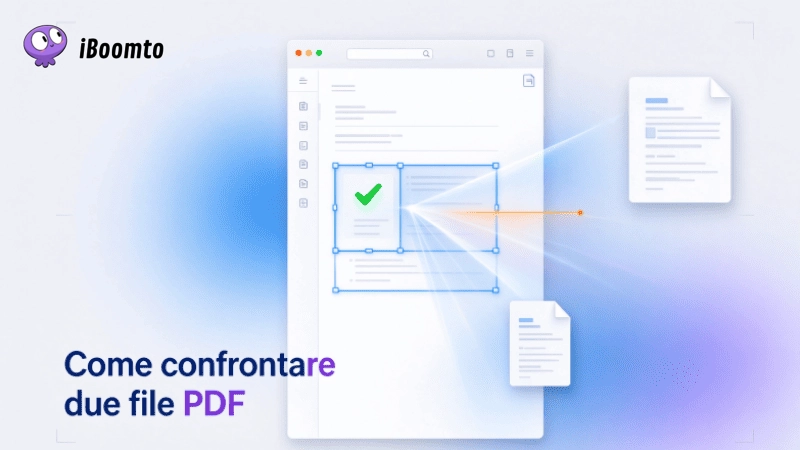
Il PDF è lo standard de facto per condividere documenti definitivi: preventivi, capitolati, regolamenti, dispense. Il rovescio della medaglia è che ogni revisione genera una nuova versione, spesso senza indicare le modifiche rispetto a quella precedente. Il risultato? Si finisce a scorrere pagina dopo pagina con gli occhi, cercando una virgola cambiata in mezzo a quaranta pagine.
Gli scenari più comuni sono questi:
Il rischio concreto è triplice: perdere tempo, firmare qualcosa che non corrisponde a quanto concordato, oppure consegnare a un cliente una versione sbagliata. Ed è esattamente per questo che la domanda "come confrontare due file pdf" è tra le più cercate dagli utenti italiani che lavorano con i documenti: piattaforme come iBoomto dedicano intere sezioni del proprio blog proprio a questo tipo di difficoltà quotidiane con i PDF.
Vale la pena una precisazione: fare una comparazione documenti pdf non significa solo leggere i testi fianco a fianco. Le differenze possono essere di testo (una parola aggiunta o eliminata), di layout (un'immagine spostata, un margine cambiato) o di metadati. Lo strumento giusto dipende da quale di queste ti interessa davvero, e da che cosa ti aspetti quando un tool confronta pdf e trova differenze: un elenco di righe o un mosaico di evidenziazioni.
Il metodo manuale è il primo che tutti provano quando si chiede come confrontare due file pdf senza installare nulla: aprire i due PDF in due finestre, disporle affiancate sullo schermo e confrontare pagina per pagina. Su Windows si può sfruttare lo snap delle finestre, su macOS la vista Split Screen. In alternativa, si stampano entrambe le versioni e si sovrappongono i fogli controluce.
È un approccio che funziona solo in casi molto ristretti:
| Situazione | Metodo manuale consigliato? |
|---|---|
| Documenti di 1-2 pagine | Sì, se servono solo controlli a campione |
| Contratti o capitolati lunghi | No, il rischio di errore è alto |
| Confronto di layout o grafiche | Parzialmente, ma è faticoso |
| PDF scansionati | No, meglio una soluzione automatica |
La verità è che l'occhio umano si affatica in fretta: dopo una decina di pagine la concentrazione cala e le differenze più piccole — una cifra, una data, una parola sostituita con un sinonimo — passano inosservate. Chi cerca come confrontare due pdf in modo affidabile non può più contare solo sui propri occhi. Il metodo manuale può restare un controllo finale rapido, ma come strategia principale non è più sostenibile. Se poi il documento contiene tabelle, il confronto visivo diventa ancora più insidioso: in quel caso conviene prima ricavare i dati in formato editabile, ad esempio con uno strumento per l'estrazione di tabelle (su iBoomto trovi una guida dedicata a come estrarre tabelle da PDF), e confrontare i valori cella per cella.
Per un confronto saltuario la strada più pratica è confrontare pdf online gratis, senza installare alcun programma. Chi digita su Google "come confrontare due pdf" trova in prima paginachi si chiede come confrontare due file pdf e trova differenze in pochi minuti la risposta è quasi sempre un tool web: si carica il file, si carica il secondo, si preme un pulsante e il tool evidenzia le differenze. I servizi più conosciuti — iLovePDF, PDF24, Diffchecker, Sejda, per citare i nomi che ricorrono in tutte le comparazioni di settore — funzionano tutti con questa logica, ma con approcci diversi.
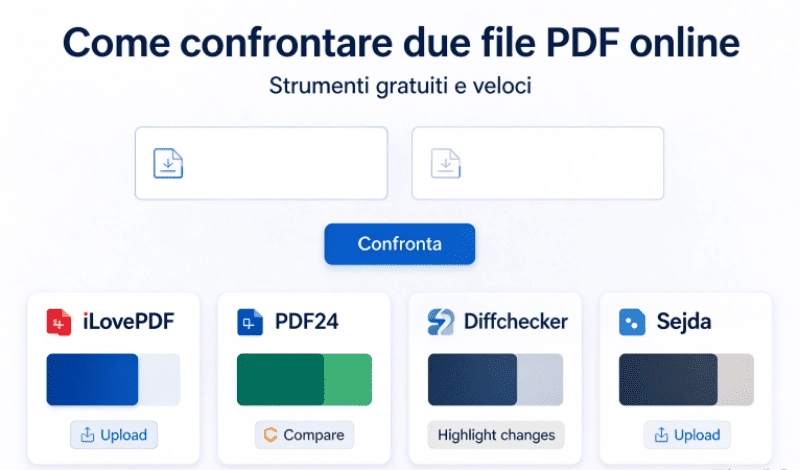
Le due grandi famiglie di strumenti sono:
| Tipo di confronto | Cosa rileva | Ideale per |
|---|---|---|
| Confronto testuale | Parole aggiunte, eliminate o modificate | Contratti, articoli, testi |
| Confronto visivo/overlay | Differenze di layout, immagini, spostamenti | Brochure, progetti, grafiche |
I punti di forza dei tool online sono evidenti: nessuna installazione, nessun costo per l'uso occasionale, risultati in pochi secondi spesso scaricabili come report. Ma ci sono anche limiti che conviene conoscere prima di caricare un documento importante:
Un consiglio pratico: prima di fidarti, fai un test con due versioni dello stesso file a cui hai modificato consapevolmente una frase. Così capisci subito cosa rileva — e cosa non rileva — quello strumento.
Un'ultima avvertenza riguarda la pubblicità e le funzioni "in dota": alcuni servizi gratuiti mostrano il confronto di base senza costo, ma riservano report scaricabili, confronto batch o file di grandi dimensioni ai piani a pagamento. Prima di integrare uno di questi strumenti nel flusso di lavoro quotidiano, verifica quali limiti si applicano davvero: la frustrazione di scoprire a metà del lavoro che il file supera di poco il limite di upload è più frequente di quanto si pensi. Chi lavora con più versioni parallele dello stesso documento, per esempio, potrebbe scoprire che il confronto a coppie non basta più e che servono soluzioni pensate per la gestione delle revisioni.
Quando i documenti sono riservati o il confronto è un'attività ricorrente, molti preferiscono lavorare in locale invece di chiedersi come confrontare due file pdf caricandoli su un server esterno. Adobe Acrobat Pro include da anni un "Confronta file" molto completo: analizza testo e immagini, produce un report con riepilogo delle modifiche e offre una vista affiancata con evidenziazioni. È la soluzione professionale per eccellenza, ma ha un costo in abbonamento che per un uso occasionale è difficile giustificare.
Le alternative desktop gratuite o economiche non mancano: DiffPDF per il confronto visivo pagina per pagina, PDF-XChange Editor su Windows, oppure la funzione "Confronta documenti" di Microsoft Word. Proprio quest'ultima merita una menzione: convertendo i due PDF in Word e lanciando il confronto integrato di Word (scheda Revisione → Confronta), si ottiene un documento con le revisioni tracciate, molto familiare a chi lavora in ufficio. Funziona bene con documenti prevalentemente testuali; con impaginazioni complesse i risultati possono degradare.
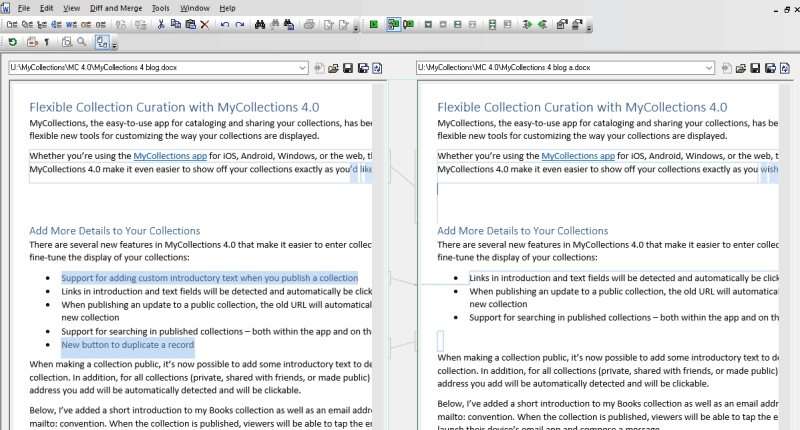
C'è poi una fascia di utenti più tecnici che si affida alla riga di comando: con utility come pdftotext si estrae il testo dai due PDF e lo si passa a un diff. È gratuito, ripetibile e adatto a script automatici, ma richiede un po' di dimestichezza e ignora completamente grafica e impaginazione.
Il capitolo più delicato di chi cerca come confrontare due file pdf è quello dei PDF scansionati. Un documento passato nello scanner non contiene testo, ma immagini: per un tool di confronto testuale sono due insiemi di pixel, e il risultato è che "non ci sono differenze" anche quando le due pagine raccontano storie diverse.
La strada è sempre la stessa, in due passaggi:
Da segnalare che l'OCR non è infallibile: può confondere caratteri simili e generare piccole differenze fittizie, quindi conviene controllare le evidenziazioni con occhio critico. E se ti trovi spesso a dover lavorare sul contenuto di PDF lunghi — riassumerli, interrogarli, citarli — le nuove soluzioni basate su intelligenza artificiale stanno cambiando le carte in tavola: un assistente come iBoomto AI, ad esempio, permette di dialogare direttamente con i documenti e ricavarne sintesi e risposte puntuali, un approccio utile anche quando il confronto serve solo a capire "cosa è cambiato di sostanza" tra due versioni.

 Scarica gratis ora
Riassumendo quanto visto, la scelta dipende da tre domande: quanto spesso ne hai bisogno, quanto è sensibile il documento e cosa devi rilevare.
| Esigenza | Soluzione consigliata |
|---|---|
| Uso occasionale, documento non riservato | Tool online gratuito |
| Contratti o dati sensibili | Software desktop o tool con elaborazione locale |
| Serve vedere cambiamenti di layout | Strumento con overlay visivo |
| Solo differenze di testo | Diff testuale o confronto via Word |
| PDF scansionati | OCR + confronto testuale |
| Uso frequente e ripetitivo | Software a pagamento con report avanzati |
Un ultimo aspetto spesso trascurato: il confronto è solo l'ultimo anello di una catena che comincia molto prima. Se i PDF che gestisci contengono errori di partenza o se fatici a ritrovare le informazioni al loro interno, può valere la pena sistemare prima il flusso di lavoro. Sul blog di iBoomto trovi guide pratiche su come cercare una parola in un pdf in modo rapido o su come proteggere i PDF con una password quando devi condividere versioni riservate con colleghi e clienti: piccole accortezze che riducono drasticamente il rischio di lavorare sul file sbagliato o di esporre dati confidenziali.
Vale infine la pena guardare avanti: la tendenza del settore va chiaramente verso l'intelligenza artificiale. Oltre ai classici diff testuali, stanno diffondendosi assistenti capaci di leggere due documenti e spiegare a parole quali sono le differenze di sostanza — non solo quali righe sono cambiate, ma anche che impatto hanno. Non sostituiscono gli strumenti tradizionali, ma velocizzano enormemente la fase di orientamento.
Sapere come confrontare due file pdf non è più un lusso da power user: è un'abilità quotidiana, al pari di saper convertire o comprimere un documento. La ricetta generale è semplice — per controlli rapidi affidati a un tool online gratuito, per documenti riservati preferisci soluzioni locali, per i PDF scansionati passa sempre dall'OCR, e quando il volume di lavoro cresce valuta strumenti professionali o assistenti AI. Qualunque strada tu scelga, il principio resta lo stesso: non lasciare al caso e alla stanchezza dei tuoi occhi il compito di trovare le differenze, perché è proprio nelle righe che sembrano identiche che si nascondono i cambiamenti che contano.