
Connexion
Connexion
Pas de superflu. Juste du neuf et du gratuit. (Démos, crédits, mises à jour et nos coups de cœur)
Merci pour votre abonnement ! Restez à l'écoute pour découvrir nos démos, crédits et mises à jour.
Fusionner Word peut sembler simple, mais certaines difficultés de mise en page peuvent rapidement apparaître. Plusieurs difficultés peuvent apparaître : une mise en page perturbée, des sauts de page inattendus, des changements de police ou des en-têtes désorganisés.
Pour vous aider à résoudre ces problèmes, ce guide vous explique étape par étape comment fusionner des documents Word, en abordant toutes les méthodes, des plus rapides et intégrées aux solutions avancées préservant la mise en forme. Que vous ayez besoin de fusionner des rapports, des chapitres de mémoire ou des documents rédigés en groupe, ce guide présente les principales méthodes pour y parvenir.
Si vous recherchez une solution rapide pour résoudre des problèmes sans installer de programmes supplémentaires, vous pouvez opter pour Microsoft Word, qui propose des fonctions intégrées pour réunir plusieurs documents Word.
Il s'agit de la procédure standard pour combiner plusieurs documents Word en un seul, et c'est également la méthode la plus pratique.
Voici comment procéder :
1. Ouvrez le document Word que vous souhaitez utiliser comme base (ou créez un nouveau fichier vierge).
2. Placez le curseur à l'endroit où vous souhaitez insérer le document suivant.
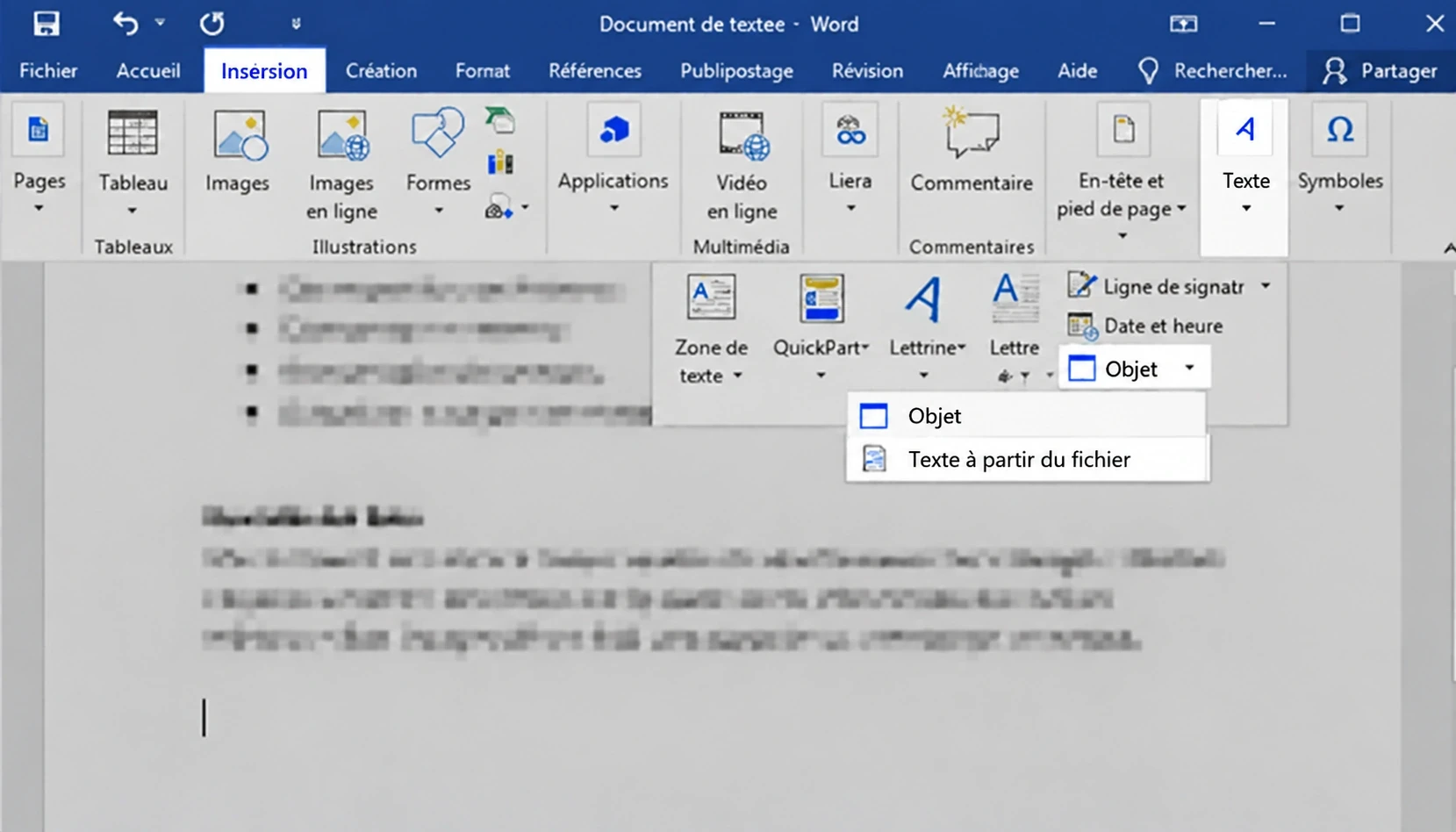
3. Ouvrez l'onglet « Insérer » du ruban.
4. Dans le groupe « Texte », cliquez sur la flèche déroulante à côté du bouton « Objet », puis sélectionnez « Texte à partir du fichier ».
5. Dans la fenêtre qui s'affiche, accédez au dossier où vous avez enregistré le fichier, sélectionnez le document à ajouter, puis cliquez sur « Insérer ».
Note : Pour mieux maîtriser l'ordre d'insertion, insérez les fichiers un par un et vérifiez le résultat après chaque insertion.
La procédure diffère selon les versions de Word :
Word sous Windows (2016, 2019, 2021 et Microsoft 365) : le chemin d'accès est généralement « Insérer », puis « Objet » et enfin « Insérer le texte d'un fichier ».
Word sur Mac : l'emplacement de cette commande varie selon la version de Word. Vérifiez les options disponibles dans l'onglet « Insertion » et adaptez les étapes à votre interface.
Si votre objectif est de fusionner des brouillons de documents Word qui ont été relus par différents collègues ou enseignants, la fonction de fusion des révisions est adaptée à ce cas :
Note : Cette fonctionnalité est conçue pour fusionner différentes versions d'un même document, plutôt que de fusionner des documents au contenu totalement différent.
Si vous n'avez besoin de fusionner que le contenu de 2 ou 3 documents, essayez la méthode du copier-coller. Cette méthode convient particulièrement aux petits volumes de contenu.
Procédez comme suit (prenons l'exemple de deux documents) :
Note : Cette option convient uniquement aux fusions simples. Elle devient fastidieuse et problématique lorsqu'il s'agit de traiter un grand nombre de documents ou lorsque la mise en page d'origine (en-tête, pied de page ou numérotation des pages) doit être conservée.
La mise en forme peut se désorganiser lors de la fusion de documents Word principalement parce que les documents d'origine utilisent des styles, des polices, des marges ou des en-têtes différents. Voici plusieurs méthodes pour mieux préserver la mise en forme d'origine.
Insérez un saut de section à l'endroit voulu. Dans la nouvelle section, désactivez « Lier au précédent » pour l'en-tête et, si nécessaire, pour le pied de page. Vérifiez séparément les marges, les styles et la numérotation.
Suivez ces étapes :
1. Dans le document principal, accédez à la fin de la dernière page.
2. Dans l'onglet « Mise en page », ouvrez le menu « Sauts », puis sélectionnez « Sauts de section, Page suivante ».
3. Sur la page nouvellement créée, double-cliquez sur l'en-tête.
4. Dans la barre d'outils qui apparaît, décochez l'option « Lier à la section précédente ».
5. Vous pouvez alors configurer séparément l'en-tête et le pied de page de la nouvelle section.
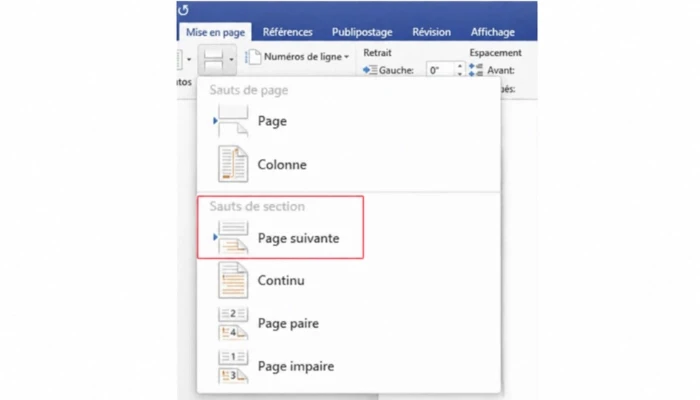
Si nécessaire, répétez cette étape dans le pied de page. Cela empêche l'héritage automatique des en-têtes et pieds de page entre les différentes sections. Cependant, d'autres éléments tels que les styles, les marges et la disposition des pages restent tributaires du contenu et des paramètres de chaque document.
Si vous avez besoin de traiter des rapports volumineux et souhaitez que les documents liés se mettent à jour automatiquement lorsque le fichier source est modifié, alors le code de champ INCLUDETEXT est une option à ne pas négliger.
Voici comment procéder :
Cette option est très utile pour la synchronisation automatique de plusieurs documents. Toutefois, si des documents utilisent des styles portant le même nom mais avec des paramètres différents, Word risque de n'appliquer que les styles définis dans le document principal.
Lorsque les documents que vous voulez fusionner contiennent des mises en page complexes, des tableaux extrêmement détaillés ou une présentation qui doit rester intacte, il existe une alternative :
Il est possible de préserver une grande partie de l'aspect visuel du document final avec cette solution. Cependant, lors de la conversion d'un fichier PDF en document Word, certains problèmes de mise en forme (tableaux, zones de texte, polices, etc.) peuvent survenir et nécessiter des ajustements manuels.
Si vous n'avez pas Microsoft Word installé sur votre ordinateur, nous vous recommandons d'utiliser les outils gratuits pour fusionner des fichiers Word en ligne.
Solutions pour fusionner des fichiers Word en ligne
Il existe actuellement plusieurs plateformes en ligne qui vous aident à réunir plusieurs fichiers Word en ligne à l'aide de votre navigateur.
1. Les outils qui fusionnent des documents Word en ligne
Pour fusionner des fichiers Word en ligne, vérifiez d'abord le format de sortie : certains outils produisent un fichier Word modifiable, tandis que d'autres convertissent les documents en PDF.
Fusionner plusieurs fichiers Word en un seul document Word : ces outils fusionnent généralement les fichiers à l'aide d'un moteur de traitement de documents. Que vous ayez besoin de fusionner des rapports, des chapitres de mémoire ou des documents rédigés en groupe. Le document fusionné restera au format Word. Vous pourrez donc le modifier directement. Cependant, vérifiez que la mise en forme du document final n'a pas été modifiée. Vous pouvez utiliser des outils similaires, comme Aspose Words Merger, GroupDocs Word Merger et Keynou Word Merger.
Fusion de fichiers Word par conversion en PDF : contrairement aux méthodes précédentes, cette méthode convertit les fichiers Word dans d'autres formats, comme le PDF, puis utilise des outils de fusion tels que iBoomto AI et Smallpdf. Les fichiers Word doivent donc être convertis au format PDF avant la fusion, le résultat final étant un fichier PDF. Cependant, ce dernier n'est plus directement modifiable comme un document Word.

 Télécharger gratuitement
2. Google Docs
Fusionner des documents Word avec Google Docs n'est pas une méthode traditionnelle, mais une alternative permettant d'atteindre le même objectif.
Voici les étapes à suivre :
Cette méthode convient aux documents à la structure simple, mais elle est déconseillée pour les documents à la mise en forme complexe, car elle risque d'en altérer la mise en page.
Bien que la fusion gratuite de documents Word provenant de sites web soit rapide et pratique, la sécurité des données est primordiale.
Évitez de téléverser des documents contenant des données personnelles sensibles, des informations financières, des contrats confidentiels ou tout autre contenu privé sur des plateformes dont vous ne connaissez pas les politiques de confidentialité ou les mesures de sécurité. Si vous devez traiter des informations confidentielles, il est préférable d'utiliser Microsoft Word ou d'autres applications de traitement de documents installées sur votre ordinateur.
Il est facile de fusionner Word si vous choisissez la bonne méthode. Si vous voulez tout faire sur votre appareil et garder le contrôle total du fichier, essayez d'utiliser les fonctionnalités intégrées de Microsoft Word pour conserver des fichiers Word modifiables. Si vous privilégiez la simplicité d'utilisation ou préférez préserver l'apparence originale de votre document, vous pouvez utiliser des outils en ligne. Mais attention, il est essentiel de faire la distinction entre les outils qui permettent de fusionner directement plusieurs fichiers Word en un seul, et ceux qui convertissent les documents Word au format PDF avant la fusion. Enfin, veillez toujours à garantir la sécurité et la confidentialité de vos documents.