
Iniciar Sesión
Iniciar Sesión
Nada de correos innecesarios. Solo demos, créditos y novedades que te interesan.
¡Gracias por suscribirte! Pronto te contaremos todo lo nuevo que estamos preparando en iBoomto.
Para eliminar duplicados en Excel, selecciona la tabla, ve a Datos > Quitar duplicados y elige las columnas que deben coincidir. Excel conservará la primera aparición de cada registro según los criterios seleccionados y eliminará las demás filas duplicadas. Si prefieres revisar los datos antes de borrarlos, puedes utilizar el formato condicional o el filtro avanzado.
En esta guía descubrirás cómo detectar y eliminar duplicados en Excel con seis métodos diferentes, desde las funciones integradas hasta Power Query. También veremos cómo la IA puede ayudarte a organizar datos procedentes de distintos archivos y qué debes comprobar antes de utilizar los resultados.

Los datos duplicados son habituales en listas de clientes, catálogos de productos, informes financieros y archivos exportados desde distintos sistemas. Si no se revisan, pueden provocar problemas como:
Eliminar duplicados cuando corresponde ayuda a mantener los datos coherentes y facilita su análisis. Sin embargo, antes de borrar cualquier registro, conviene definir qué se considera un duplicado: dos filas idénticas, dos clientes con el mismo correo electrónico o dos registros que comparten determinados campos no son necesariamente lo mismo.
El método adecuado depende de si quieres identificar valores repetidos, eliminarlos directamente, crear una lista independiente o automatizar una limpieza recurrente.
| Método | Para qué sirve | ¿Modifica los datos originales? |
| Formato condicional | Resaltar valores duplicados | No |
| Quitar duplicados | Eliminar filas duplicadas según las columnas seleccionadas | Sí |
| Filtro avanzado | Copiar registros únicos a otra ubicación | No, si los copias a otro lugar |
| Fórmulas - CONTAR.SI | Contar las apariciones de un valor | No, si utilizas una columna auxiliar |
| Fórmulas - UNICOS | Generar una lista de valores únicos | No |
| Power Query | Limpiar y transformar datos de forma repetible | No modifica directamente la tabla de origen |
| iBoomto AI | Procesar varios archivos y organizar grandes volúmenes de datos | No, los archivos originales de tu equipo no se modificarán. |
Si solo necesitas eliminar registros repetidos de una tabla, la función Quitar duplicados suele ser suficiente. Para revisar los datos antes de eliminarlos, es preferible utilizar el formato condicional. Si necesitas repetir el proceso con frecuencia, Power Query puede resultar más práctico.
Antes de empezar, guarda una copia del archivo original para evitar perder información importante.
El formato condicional permite resaltar automáticamente los valores repetidos. Es una buena opción cuando quieres comprobar qué datos están duplicados antes de eliminarlos.
Paso 1. Selecciona el rango de celdas que quieres revisar.
Paso 2. Ve a Inicio > Formato condicional.
Paso 3. Selecciona Reglas para resaltar celdas > Valores duplicados.
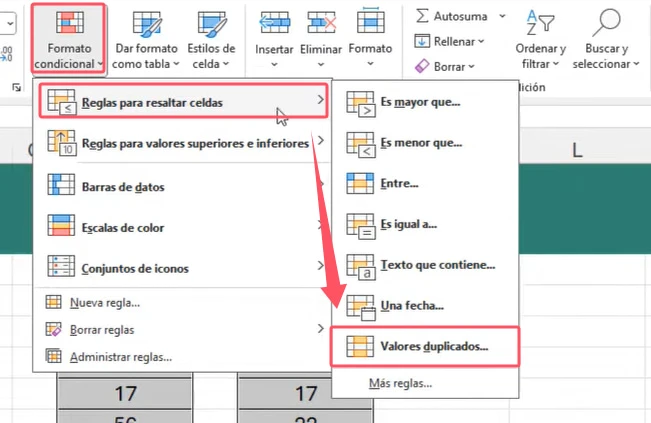
Paso 4. Elige el formato o color que quieres aplicar.
Paso 5. Haz clic en Aceptar para resaltar los valores duplicados.
Excel destacará los valores repetidos dentro del rango seleccionado.
Importante:
Este método solo identifica visualmente los valores duplicados; no elimina ninguna fila. Si necesitas comprobar registros completos, revisa las columnas relacionadas en lugar de fijarte únicamente en una celda.
La función Quitar duplicados es una de las formas más rápidas de eliminar registros repetidos. Permite elegir las columnas que Excel utilizará para determinar si dos filas son duplicadas.
Paso 1. Selecciona la tabla o el rango de datos.
Paso 2. Ve a la pestaña Datos y haz clic en Quitar duplicados.
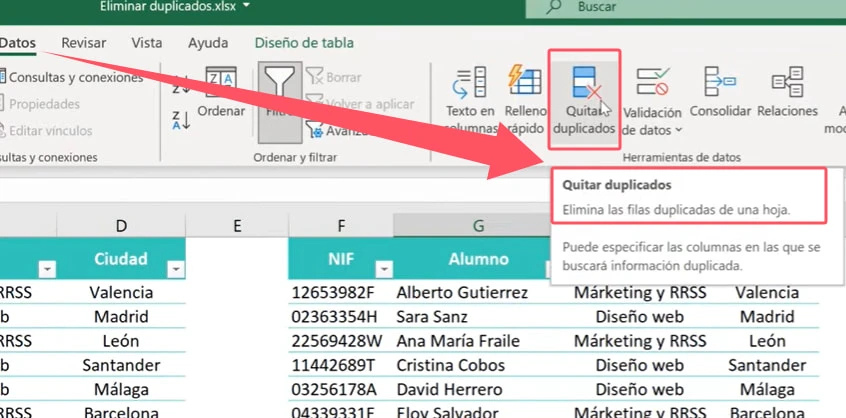
Paso 3. En el cuadro de diálogo, elige las columnas que quieres analizar.
Paso 4. Confirma la eliminación de los registros repetidos.
Excel conserva la primera aparición de cada combinación de valores seleccionada y elimina las filas duplicadas restantes.
Ejemplo: Imagina que tienes una lista de clientes con las columnas «Nombre», «Correo electrónico» y «Teléfono». Si seleccionas únicamente «Correo electrónico», Excel puede eliminar una fila aunque el nombre o el teléfono sean diferentes.
Por eso, elige las columnas según el objetivo de la limpieza. Si necesitas eliminar filas completamente idénticas, selecciona todas las columnas pertinentes.
Consejo:
Esta operación modifica el rango seleccionado. Haz una copia de los datos antes de confirmar la eliminación.
El filtro avanzado permite obtener una lista sin duplicados y copiarla a otra ubicación, lo que resulta útil cuando quieres conservar los datos originales.
Cómo eliminar datos duplicados en Excel:
Paso 1. Selecciona el rango de datos, incluidos los encabezados.
Paso 2. Ve a Datos > Avanzadas, dentro del grupo de opciones de ordenación y filtrado.
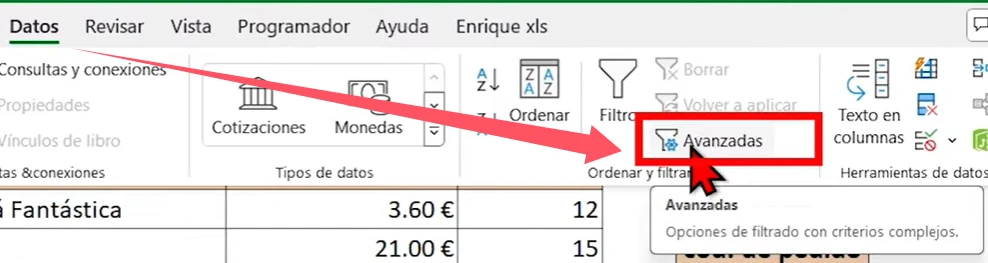
Paso 3. En el cuadro de diálogo, comprueba que el rango de la lista sea correcto.
Paso 4. Selecciona Copiar a otro lugar.
Paso 5. Indica la ubicación donde quieres obtener el resultado.
Paso 6. Marca solo registros únicos y haz clic en Aceptar.
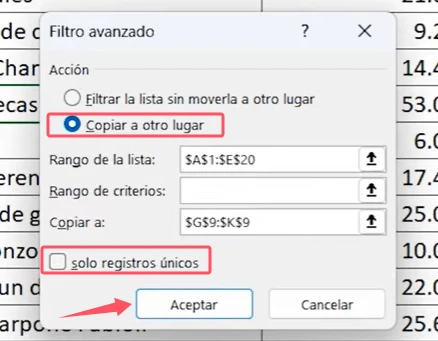
Excel generará una lista con registros únicos según los campos incluidos en el rango seleccionado.
Este método es útil cuando quieres comparar el resultado con la tabla original antes de sustituirla. Ten en cuenta que la lista obtenida no se actualiza automáticamente como una matriz dinámica de UNICOS cuando cambian los datos de origen.
Las fórmulas permiten localizar valores repetidos, controlar sus apariciones y generar listas sin duplicados. Son especialmente útiles cuando quieres revisar los resultados antes de modificar los datos originales.
La función CONTAR.SI cuenta cuántas veces aparece un valor dentro de un rango. Puedes utilizarla para identificar registros repetidos antes de eliminarlos.
Supongamos que los datos que quieres revisar están en la columna A, desde A2 hasta A1000.
Paso a paso:
Paso 1. Añade una columna auxiliar junto a los datos.
Paso 2. Escribe la siguiente fórmula en la primera celda de la columna auxiliar: =CONTAR.SI($A$2:$A$1000; A2)
(es decir: =CONTAR.SI(Rango fijo; Celda de referencia))
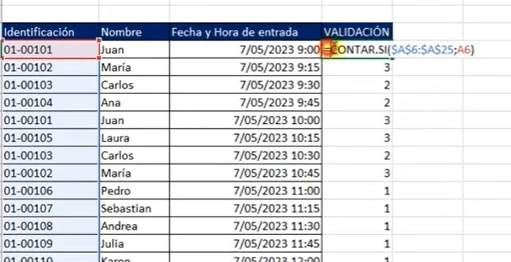
Paso 3. Presiona Intro
Paso 4. Arrastra la fórmula hacia abajo para aplicarla al resto de las filas.
Los resultados mayores que 1 indican que un valor aparece varias veces en el rango. Puedes revisar las filas correspondientes y decidir cuáles conservar.
Esta fórmula identifica repeticiones en la columna A. Si necesitas detectar filas duplicadas a partir de varias columnas, tendrás que adaptar el criterio de comparación.
La función UNICOS está disponible en versiones compatibles de Excel, como Microsoft 365 y Excel 2021 o posteriores. Genera una lista independiente con valores únicos sin eliminar los datos de origen.
Paso a paso:
Paso 1. Selecciona una celda vacía donde quieras generar la lista.
Paso 2. Escribe la fórmula =UNICOS y selecciona toda la tabla o una o varias columnas.
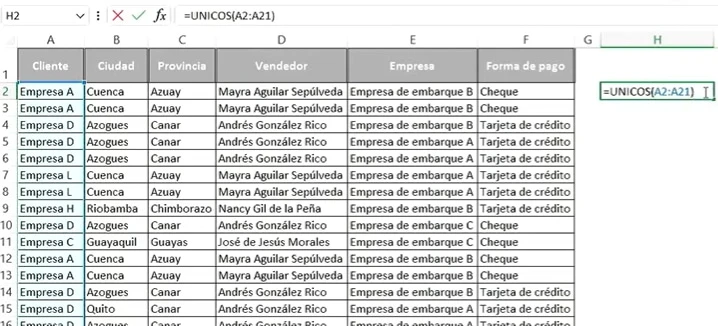
Paso 3. Pulsa Intro.
Paso 4. Excel generará una lista de valores únicos a partir del rango indicado.
Si cambian los datos de origen, el resultado puede actualizarse automáticamente en las versiones compatibles con matrices dinámicas.
Ten presente que esta fórmula devuelve valores únicos de una columna. Si necesitas eliminar filas duplicadas de una tabla completa, puedes adaptar la fórmula al rango correspondiente o utilizar la función Quitar duplicados.
Power Query es una herramienta integrada en Excel que permite importar, transformar y limpiar datos. Resulta especialmente útil cuando necesitas repetir el mismo proceso con frecuencia o combinar información procedente de varias fuentes.
Paso 1. Selecciona una celda de la tabla y ve a Datos > Desde una tabla o rango.
Paso 2. Confirma que el rango y los encabezados sean correctos para abrir el Editor de Power Query.
Paso 3. Selecciona la columna o las columnas que utilizarás para identificar los duplicados.
Paso 4. Ve a Inicio > Quitar filas > Quitar duplicados.
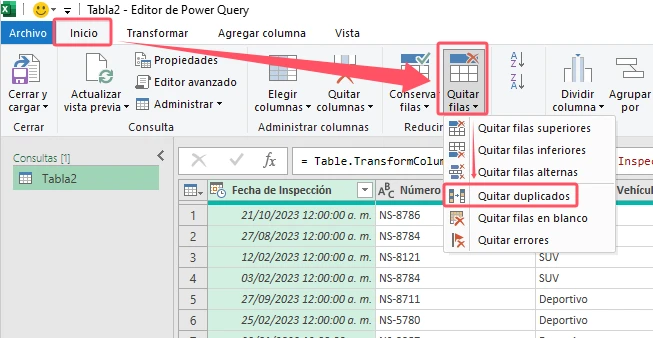
Paso 5. Revisa los resultados y comprueba que se conservan los registros adecuados.
Paso 6. Haz clic en Cerrar y cargar para devolver los resultados a Excel.
Si seleccionas varias columnas, Power Query utilizará la combinación de esas columnas para determinar qué filas son duplicadas. Si seleccionas una sola columna, puedes eliminar filas que tengan el mismo valor en esa columna, aunque los demás campos sean diferentes.
Una ventaja importante de Power Query es que puedes conservar los pasos de transformación y volver a ejecutarlos cuando actualices los datos de origen.
Consejo:
Si trabajas con datos importantes, comprueba los resultados antes de reemplazar cualquier tabla existente. La eliminación de duplicados no garantiza por sí sola que se hayan conservado todos los registros necesarios para tu análisis.
Las funciones tradicionales de Excel son suficientes para muchas tareas de limpieza. Sin embargo, cuando los datos proceden de distintos archivos, necesitas aplicar varias instrucciones o quieres combinar la limpieza con otras tareas documentales, una herramienta de IA puede ayudarte a organizar el flujo de trabajo.
iBoomto AI es un agente de IA para documentos que permite trabajar con archivos mediante instrucciones en lenguaje natural. Según las funciones disponibles en la herramienta, puedes utilizar este enfoque para describir qué datos quieres revisar y qué criterios deseas aplicar.
Por ejemplo, en lugar de limitarte a eliminar todas las filas idénticas, puedes especificar qué columnas deben coincidir y qué información necesitas conservar. Aun así, es importante revisar el resultado antes de utilizarlo, especialmente cuando se trabaja con registros similares pero no necesariamente duplicados.

 Descargar gratis ahora
Si tu versión de iBoomto AI permite generar o procesar archivos de Excel mediante instrucciones, puedes seguir este flujo de trabajo:
Paso 1. Abre iBoomto AI y accede a Descubrir herramientas > Generar Excel, si esta opción está disponible en tu interfaz.
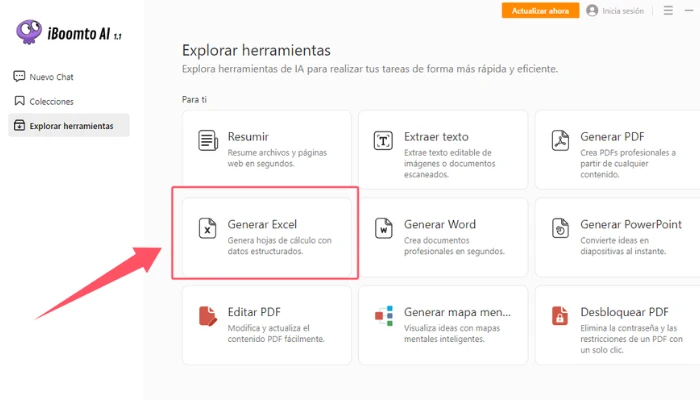
Paso 2. Sube el archivo o los archivos que quieras analizar.
Paso 3. Describe el criterio de comparación y especifica qué debe conservarse.
Puedes utilizar una instrucción como la siguiente, adaptándola a las funciones que admita la herramienta:
«Revisa los datos de mi archivo de Excel e identifica las filas duplicadas según las columnas “Correo electrónico” y “Número de cliente”. Distingue los registros que coinciden en ambas columnas de los que solo comparten uno de esos valores. Antes de eliminar registros, muestra cuáles consideras duplicados y explica el criterio utilizado».
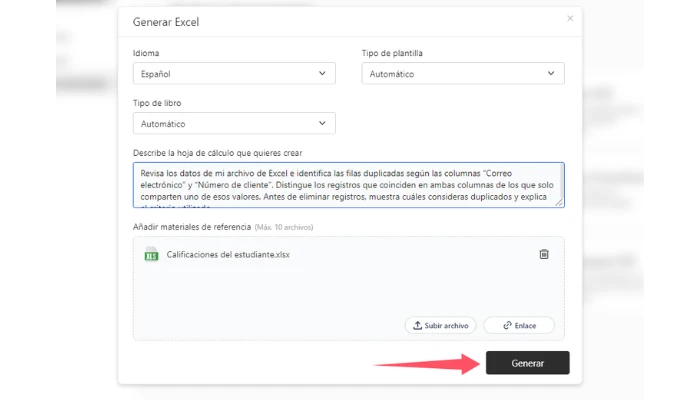
Paso 4. Revisa el resultado generado y comprueba qué registros se han identificado como duplicados.
Paso 5. Si el resultado es correcto y la herramienta permite exportarlo, descarga el archivo actualizado y verifica su contenido.
Aunque hayas utilizado la función Quitar duplicados, es posible que algunos registros repetidos sigan apareciendo. Esto puede deberse a diferencias en los datos, a una selección incorrecta de las columnas o a criterios de comparación que no coinciden con tus necesidades.
1. Hay espacios adicionales en los datos
Dos textos aparentemente iguales pueden contener espacios al principio, al final o entre palabras. Estas diferencias pueden impedir que los valores se consideren idénticos.
Cómo solucionarlo: Revisa los datos importados y elimina los espacios innecesarios. En Excel en español puedes utilizar la función ESPACIOS para normalizar espacios habituales, comprobando antes que no se altere información que deba conservarse.
2. Has seleccionado las columnas equivocadas
Si eliges únicamente una columna como criterio de comparación, Excel puede eliminar filas que comparten ese valor aunque contengan información diferente en otros campos.
Cómo solucionarlo: Decide qué identifica realmente un duplicado. En una lista de clientes, por ejemplo, puede que necesites comparar el correo electrónico y el número de cliente, en lugar de utilizar solo el nombre.
3. El rango seleccionado está incompleto
Si seleccionas solo una parte de la tabla, los registros que quedan fuera del rango no se incluirán en esa operación.
Cómo solucionarlo: Comprueba que has seleccionado todas las filas y columnas necesarias antes de aplicar el método de limpieza.
4. Los datos tienen formatos o representaciones diferentes
Fechas, números y textos importados desde distintas fuentes pueden parecer iguales sin tener exactamente la misma representación. Por ejemplo, un número almacenado como texto puede requerir una revisión antes de compararlo con un valor numérico.
Cómo solucionarlo: Comprueba los tipos de datos, los formatos de las celdas y la coherencia de los valores. Normaliza los datos cuando sea necesario, pero evita modificar automáticamente información cuyo significado pueda cambiar.
5. Existen diferencias en mayúsculas, minúsculas o caracteres
Los registros pueden contener diferencias de escritura, abreviaturas, caracteres especiales o variaciones en los nombres. Según la función utilizada, estos casos pueden requerir criterios de comparación específicos.
Cómo solucionarlo: Define primero qué diferencias deben ignorarse. Si buscas coincidencias exactas, utiliza las funciones de Excel adecuadas; si necesitas detectar registros similares, revisa los resultados antes de eliminar nada.
En todos estos casos, lo más importante es distinguir entre duplicados exactos y registros que simplemente se parecen. Una limpieza demasiado agresiva puede eliminar información válida.
Eliminar duplicados en Excel ayuda a mantener los datos organizados y a obtener análisis más fiables. Para una tabla sencilla, la función Quitar duplicados suele ser la opción más rápida; si necesitas revisar los registros antes de borrarlos, puedes recurrir al formato condicional, el filtro avanzado o las fórmulas. Para procesos de limpieza repetitivos, Power Query ofrece una alternativa más estructurada.
Si tu trabajo implica varios archivos o tareas documentales adicionales, una herramienta de IA como iBoomto AI puede ser otra opción, siempre que sus funciones se ajusten a tus necesidades. Sea cual sea el método elegido, define primero qué consideras un duplicado, conserva una copia de los datos originales y comprueba el resultado antes de utilizarlo.