
Iniciar Sesión
Iniciar Sesión
Nada de correos innecesarios. Solo demos, créditos y novedades que te interesan.
¡Gracias por suscribirte! Pronto te contaremos todo lo nuevo que estamos preparando en iBoomto.
Convertir PDF a documento de Google no siempre sale bien a la primera. Google Drive tiene una función integrada para hacerlo directamente desde el ordenador, y con un PDF de texto simple funciona sin drama. El problema aparece con tablas, columnas, muchas imágenes o documentos escaneados: ahí el resultado puede llegar bastante descolocado, y toca elegir otro método o repasar el documento a mano después. Te explicamos las dos formas de hacerlo, qué esperar del formato en cada caso y cómo saber cuál conviene según tu PDF.
No todos los archivos PDF son iguales. Según si el documento contiene principalmente texto, tablas, un diseño complejo o páginas escaneadas, el método más adecuado puede variar.
| Tipo de PDF / Necesidad | Método recomendado | Fidelidad del formato | Dificultad |
| PDF de texto simple | Abrir directamente en Google Drive | Media-Alta | Muy fácil |
| PDF con tablas o diseño complejo | Convertir a Word (.docx) y subir a Drive | Media | Fácil |
| PDF escaneado / imagen | Google Drive (OCR) / herramienta OCR | Media-Baja | Fácil |
Esta es la forma más sencilla de convertir PDF a documento de Google gratis.
Paso 1. Sube tu archivo a la nube: Abre Google Drive e inicia sesión con tu cuenta. Haz clic en el botón + Nuevo (ubicado en la esquina superior izquierda) y selecciona Subir archivo.
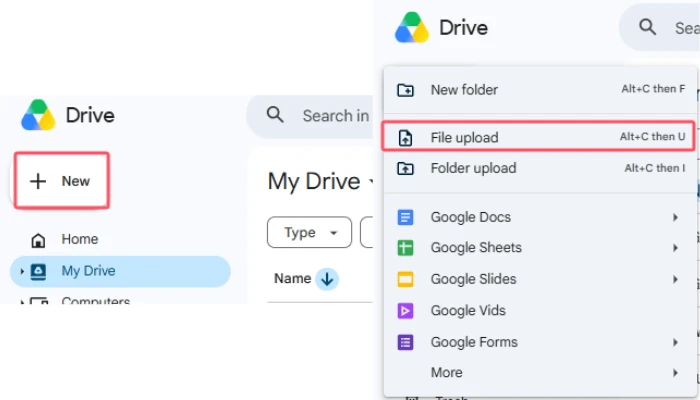
Si el documento contiene información importante, comprueba que estás utilizando la cuenta de Google adecuada antes de subirlo.
Paso 2. Localiza el documento: Busca el PDF que acabas de subir en la lista de archivos de Drive.
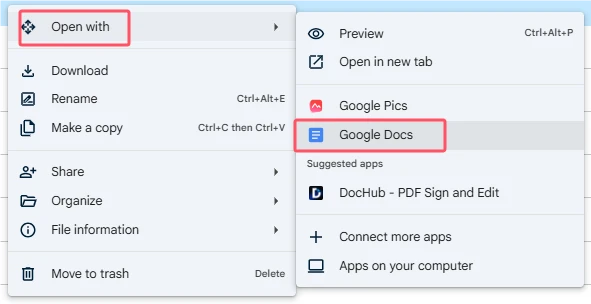
Paso 3. Abre con Google Docs: Haz clic derecho sobre el archivo PDF, pasa el cursor por Abrir con y selecciona Documentos de Google.
No des por hecho que el resultado será idéntico al PDF original. Comprueba especialmente:
Para un PDF basado principalmente en texto, la conversión puede ser bastante sencilla. En documentos con un diseño más complejo, probablemente tendrás que hacer algunos ajustes manuales.
Paso 4. Edita y guarda: Google Drive creará automáticamente una copia editable en formato de Documentos de Google en la misma carpeta.
Convertir el contenido de un PDF no significa necesariamente reproducir su diseño exactamente. Durante este proceso, es más probable que se conserven elementos como negrita, cursiva, tipo y tamaño de fuente y saltos de línea. En cambio, las listas, tablas, columnas y notas al pie o al final pueden no detectarse correctamente.
Por eso, si tu prioridad es conservar el diseño original, conviene revisar el documento después de convertirlo.
| Elemento del PDF | Qué puede ocurrir |
| Texto | Suele convertirse correctamente |
| Negrita y cursiva | Pueden conservarse |
| Fuentes y tamaños | Pueden conservarse, especialmente con fuentes comunes |
| Saltos de línea | Suelen conservarse |
| Imágenes | Pueden requerir ajustes |
| Tablas | Pueden desordenarse |
| Columnas | Pueden perder su estructura |
| Listas | Pueden no reconocerse correctamente |
| Notas al pie | Pueden no detectarse correctamente |
Si abrir directamente el PDF con Google Docs no produce un resultado satisfactorio, puedes utilizar una ruta intermedia:
PDF → Word (.docx) → Google Drive → Google Docs
Este método puede ser útil cuando quieres trabajar con un documento que tiene una estructura más compleja y prefieres revisar el archivo editable antes de abrirlo en Google Docs.
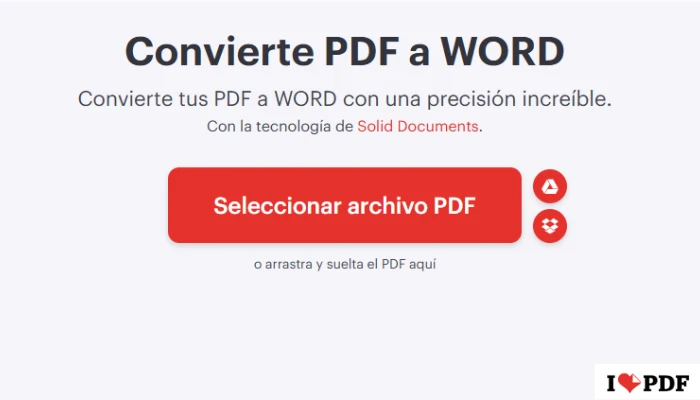
Paso 1. Convierte a Microsoft Word (.docx): Utiliza un convertidor de confianza (como Adobe Acrobat Online, ILovePDF o Smallpdf) para transformar tu PDF a un documento .docx.
Cómo convertir un PDF a Word: el ejemplo de iLovePDF
Paso 2. Sube el archivo .docx a Google Drive: Haz clic en + Nuevo > Subir archivo y selecciona el archivo formateado en Word.
Paso 3. Ábrelo con Documentos de Google: Haz clic derecho sobre el archivo DOCX y selecciona la opción para abrirlo con Documentos de Google.
A partir de ahí podrás continuar editándolo y colaborando con otras personas desde Google Docs.
¿Cuándo conviene este método? Puede resultar especialmente útil si:
Eso sí, no existe una garantía de que la ruta PDF → Word → Google Docs conserve todo el diseño original. El resultado depende del PDF y de la herramienta utilizada para convertirlo.
Un PDF escaneado es diferente de un PDF que contiene texto digital. Por ejemplo, si escaneas una factura en papel, el PDF puede contener simplemente una imagen de la página. Aunque puedas verla en el visor, el ordenador no necesariamente puede seleccionar sus palabras como texto. En estos casos necesitas OCR (reconocimiento óptico de caracteres) para extraer el contenido.
Google Drive puede convertir PDF e imágenes en texto mediante Documentos de Google. Para obtener mejores resultados, Google recomienda utilizar archivos con buena calidad de imagen, orientación correcta, fuentes comunes y texto suficientemente grande.
El proceso básico es (sigue los mismos pasos que en el Método 1):
Para obtener mejores resultados en este proceso, el archivo debe tener 2 MB o menos, el texto debería tener una altura de al menos 10 píxeles y la imagen debe ser nítida, estar correctamente orientada y presentar un contraste adecuado.
Después de la conversión, revisa especialmente nombres propios, números, fechas, direcciones y datos de tablas, ya que un error de OCR en estos elementos puede cambiar el significado del documento.
En Windows, la forma más sencilla es utilizar Google Drive desde un navegador:
Google Drive → subir PDF → clic derecho → Abrir con → Documentos de Google.
No necesitas instalar Google Docs como programa de escritorio para realizar esta conversión.
El proceso es prácticamente el mismo:
Por tanto, no es necesario utilizar un procedimiento diferente solo por trabajar con macOS.
Aquí existe una diferencia importante: la documentación de Google indica que, para convertir PDF e imágenes en texto mediante esta función, debes utilizar Google Drive en un ordenador.
Por eso, si necesitas realizar específicamente esta conversión, lo más recomendable es pasar el archivo al ordenador y utilizar Google Drive desde allí.
Si trabajas con muchos documentos o necesitas más control sobre la edición y la conversión, las funciones nativas de Google Drive pueden no ser suficientes. En estos casos, puedes recurrir a aplicaciones integradas con Google Drive o a servicios especializados.
1. El formato aparece desordenado
Es uno de los problemas más habituales. Puede ocurrir especialmente con documentos que utilizan columnas, tablas, imágenes o una estructura visual compleja.
Solución: revisa el documento después de convertirlo y, si el diseño es importante, prueba una conversión intermedia a DOCX.
2. El texto no se reconoce correctamente
Si el PDF es un escaneado, necesitas OCR. La calidad del archivo original influye directamente en el resultado.
Solución: utiliza una versión nítida, correctamente orientada y con buen contraste.
3. Las tablas no se convierten bien
Google advierte que las tablas pueden no detectarse correctamente durante la conversión.
Solución: revisa las filas y columnas manualmente o considera convertir el PDF a un formato intermedio editable antes de pasarlo a Google Docs.
3. Las imágenes cambian de posición
Esto puede ocurrir porque el diseño de un PDF y el de un documento editable no funcionan exactamente de la misma manera.
Solución: si solo necesitas editar el texto, reajusta las imágenes después de la conversión. Si necesitas conservar el diseño original, utiliza una herramienta orientada a la edición de PDF.
4. El resultado no se parece al PDF original
No significa necesariamente que la conversión haya fallado. Un PDF está pensado principalmente para conservar la apariencia de una página, mientras que Google Docs está diseñado para editar y reorganizar contenido.
Solución: decide primero qué es más importante: editar el contenido o reproducir exactamente el diseño. Si necesitas ambas cosas, quizá debas utilizar una herramienta de conversión más especializada.
Si solo necesitas pasar PDF a documento de Google editable, Google Drive suele ser suficiente. Sin embargo, algunos flujos de trabajo requieren varios pasos después de la conversión: extraer información, comparar datos con otros archivos, preparar un nuevo documento o repetir el mismo proceso con frecuencia.
En estos casos, puede ser útil una herramienta orientada a flujos de trabajo con documentos. iBoomto AI, un agente de flujo de trabajo local para Windows, está diseñado para trabajar con documentos a través de varios pasos y archivos, desde comprender y extraer información hasta preparar un resultado. En lugar de limitarse a convertir un archivo, permite plantear el trabajo como un flujo más amplio, especialmente cuando necesitas conectar diferentes documentos o repetir tareas.
Por ejemplo, puedes utilizar Google Drive para convertir un PDF en Google Docs rápidamente y recurrir después a iBoomto cuando necesites continuar procesando la información o trabajar con otros archivos.

 Descargar gratis ahora