
Iniciar Sesión
Iniciar Sesión
Nada de correos innecesarios. Solo demos, créditos y novedades que te interesan.
¡Gracias por suscribirte! Pronto te contaremos todo lo nuevo que estamos preparando en iBoomto.
¿Has olvidado la contraseña de una hoja de Excel y no sabes cómo volver a editarla? ¿Cómo desproteger una hoja de Excel si no tienes claro qué pasos seguir?
La solución depende de si conoces la contraseña y del tipo de protección aplicada. En esta guía te explicamos cómo quitar la protección desde Excel si conoces la contraseña, qué alternativas puedes probar si la has olvidado y qué herramientas puedes utilizar según tu situación.
También repasaremos los errores más comunes y soluciones, para que puedas elegir la opción más adecuada para tu caso.

Antes que nada, conviene saber qué protección tiene tu archivo, debido a que el método varía según el caso. En la siguiente tabla comparativa y la imagen puedes ver las diferencias entre cada tipo. Pero, en este artículo nos enfocamos en la protección de hoja.
| Tipo | Qué bloquea | Cómo saber que la tienes |
|---|---|---|
| Hoja | Editar celdas, fórmulas y formato | Las celdas no se pueden modificar; al intentarlo, aparece un aviso. |
| Libro | Añadir, mover, borrar u ocultar hojas | No puedes crear ni renombrar hojas. |
| Archivo | Abrir el archivo | Pide contraseña nada más abrirlo. |
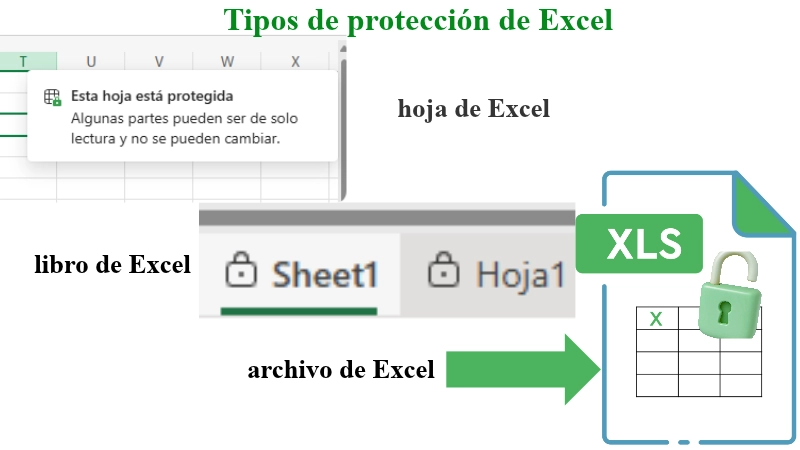
Ya sabes qué tipos de protección tiene Excel. Si quieres desproteger una hoja de Excel, pero no sabes cómo hacerlo, sigue leyendo este artículo. El método depende de si recuerdas la contraseña o no. Elige los métodos según tu caso.
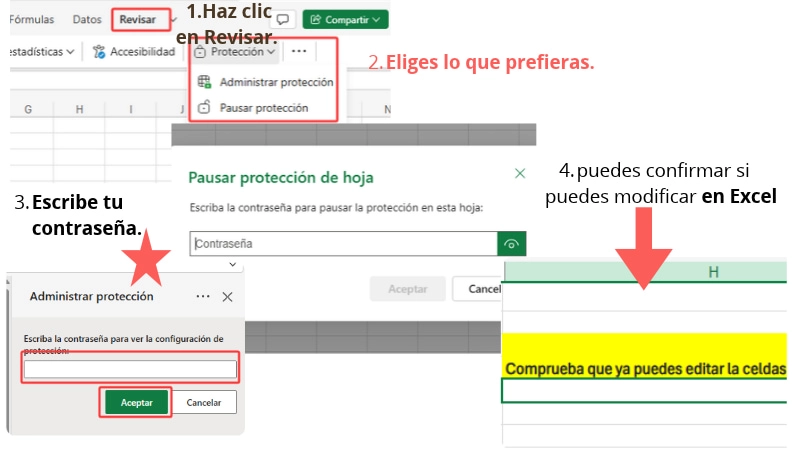
Es fácil quitar la contraseña de Excel si la conoces. Se hace directamente desde Excel en cuestión de segundos. A continuación, veamos los pasos con detalle.
Nota:
Si la hoja no tenía contraseña, el paso 3 la desprotege directamente.
A continuación, puedes ver una imagen con los pasos anteriores.
Ojo:
Estos pasos corresponden a Excel para la web. Si usas Excel de escritorio, los nombres cambian: ve a Revisar y, en el grupo Proteger, pulsa Desproteger hoja.
Es habitual que la gente olvide la contraseña para desproteger una hoja de Excel. ¿Cómo se desprotege una hoja de Excel sin la contraseña?
Desde el propio Excel, no se puede desproteger una hoja de Excel sin la contraseña. El programa solo permite quitar la protección si introduces la contraseña correcta, y Microsoft no ofrece ninguna opción para recuperarla si la has olvidado. Esto es así por diseño: la protección existe para evitar cambios no autorizados.
Pero eso no significa que estés sin salida. La protección de una hoja bloquea la edición, no el acceso a los datos; por lo tanto, existen métodos alternativos para recuperar el contenido sin necesidad de la contraseña. Cuando el archivo está cifrado y pide la contraseña al abrirlo, la situación cambia: ahí no hay forma práctica de acceder sin ella.
A continuación te explicamos dos de los métodos más sencillos.
En la imagen siguiente puedes ver un ejemplo de estos pasos.
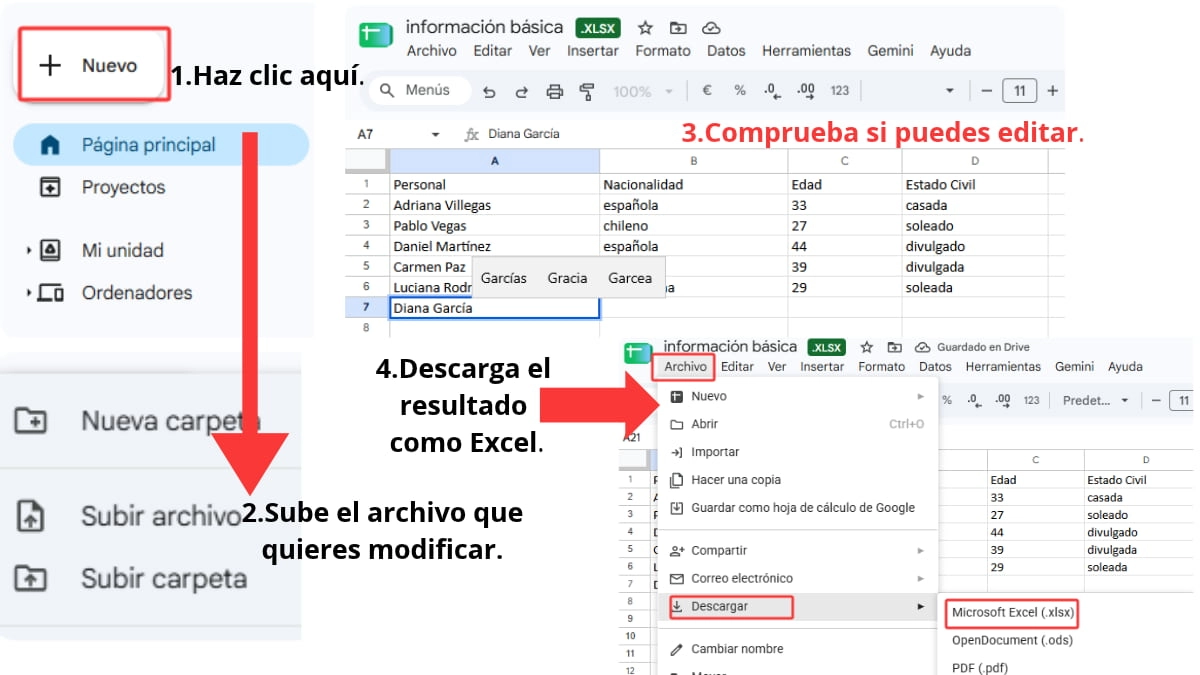
Limitaciones: es sencillo y no requiere conocimientos técnicos, ya que no hay que modificar el código del archivo. Aun así, conviene conocer tres limitaciones: el resultado puede variar según cómo se importe el archivo, por lo que es recomendable comprobar que la hoja se puede editar; la conversión puede afectar a la compatibilidad de formatos, como macros o funciones avanzadas de Excel; y, como el archivo se sube a Google Drive, no es la mejor opción para documentos confidenciales. Además, no funciona si el archivo de Excel requiere contraseña al abrirse.
Este método es solo para archivos .xlsx, no para .xls.
Aviso clave: si comprimes la carpeta en lugar de su contenido, Excel dirá que el archivo está dañado. Es el error más común y merece ser destacado.
Si has seguido los métodos anteriores y no funciona, lo más probable es que se trate de uno de estos tres errores.
Causa: escribir una contraseña incorrecta.
Solución: Revisa mayúsculas, minúsculas, el signo de puntuación y si hay espacios. Comprueba que el teclado esté en el idioma correcto y que no tengas activado el bloqueo de mayúsculas.
Causa: la hoja no está protegida, estás en otra pestaña o se trata de otro tipo de protección.
Solución:
En la pestaña Revisar, mira el botón: si dice Proteger hoja, significa que esa hoja no está protegida.
Causa: el archivo está cifrado, no solo protegido a nivel de hoja.
Solución: los métodos anteriores no sirven en este caso. Solo funciona la contraseña original. Si el archivo pertenece a otra persona, puedes pedirsela.
Al subir un archivo a una herramienta en línea, entregas su contenido a un tercero. Si te preocupa la privacidad, ten en cuenta lo siguiente:
Esta tabla resume los métodos y las herramientas para que elijas el que mejor se adapte a tu archivo:
| Método o herramientas | Instalación | Privacidad | Dificultad | Ideal para |
|---|---|---|---|---|
| Google Sheets | No | Media | Baja | Archivos no sensibles |
| Editar XML | No | Alta | Media, requiere conocimiento informático. | Archivos .xlsx sensibles |
| Password-Find | No | Baja | Baja | Archivos sin datos confidenciales |
| Software: Passper for Excel | Sí | Alta | Baja | Uso frecuente |
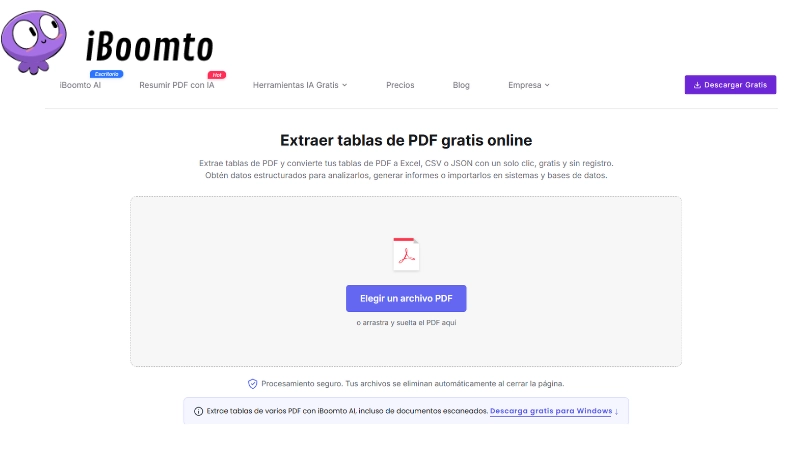
Si necesitas trabajar con los datos de una hoja de Excel protegida, puedes extraer las tablas de un PDF y reutilizarlas sin copiar cada dato manualmente. La herramienta Extraer tablas de PDF de iBoomto permite detectar tablas, conservar su estructura y exportarlas a formatos como Excel, CSV o JSON. Solo tienes que subir el archivo PDF, revisar los resultados y descargar los datos para seguir trabajando con ellos.
Si vas a trabajar con información confidencial, como datos financieros, declaraciones fiscales o documentación de recursos humanos, también conviene tener en cuenta dónde se procesan los archivos. En estos casos, puedes utilizar iBoomto AI con un modelo de IA local. Esta modalidad permite procesar archivos compatibles directamente en tu ordenador, sin enviar los datos a servidores externos durante el procesamiento en local. Es una alternativa que puede resultar especialmente útil para quienes necesitan un mayor control sobre la privacidad de sus documentos.
Ahora ya sabes cómo desproteger una hoja de Excel con o sin la contraseña. Si la recuerdas, basta con ir a Revisar > Desproteger hoja. Si la has olvidado, puedes recuperar tu trabajo con Google Sheets o editando el XML, siempre que se trate de un archivo propio o con permiso.
Si trabajas con documentos confidenciales, iBoomto AI es una excelente opción, ya que su modelo de IA local procesa los archivos directamente en tu ordenador sin subirlos a la nube. ¡Pruébalo con tus propios archivos!

 Descargar gratis ahora