
Markdown cos'è?
- Storia e definizione di Markdown
- A cosa serve Markdown? Casi d'uso che devi conoscere
- Markdown vs HTML: differenze
- Markdown in 5 minuti: guida rapida per iniziare
- Sintassi base di Markdown
- Tabella di riferimento rapido
- Strumenti per editare e visualizzare Markdown
- Varianti di Markdown
- Perché Markdown è diventato lo standard dell'IA
- Convertire Markdown in altri formati: Word, HTML e PDF
- Tradurre un file Markdown: metodi e strumenti CAT
- Domande frequenti su Markdown
- Strumenti iBoomto per chi lavora con i documenti
Se hai mai usato GitHub, ChatGPT, Reddit o Notion, ti sei già imbattuto in Markdown, anche se forse non lo sapevi. Capire Markdown cos'è può farti risparmiare molto tempo quando scrivi documentazione, note o contenuti formattati. In questa guida scoprirai la sua origine, a cosa serve, come si scrive e quali strumenti usare per sfruttarlo al massimo.
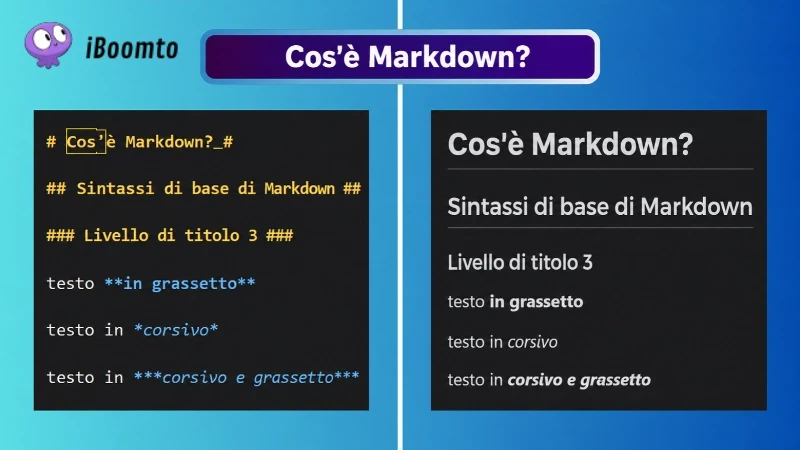
Storia e definizione di Markdown
Cos'è Markdown? In sostanza, è un linguaggio di markup leggero: un insieme di simboli semplici (asterischi, trattini, cancellette) che servono a formattare un testo senza staccare le mani dalla tastiera. Invece di fare clic su pulsanti come "grassetto" o "titolo", scrivi il simbolo corrispondente e il risultato viene convertito in HTML o in testo con stile. Viene chiamato anche semplicemente formato Markdown, soprattutto quando si parla di file con quella estensione.
Lo ha creato nel 2004 John Gruber, con l'aiuto di Aaron Swartz, con un obiettivo molto concreto: rendere la scrittura per il web facile quanto scrivere un'email. L'idea ha funzionato così bene che, due decenni dopo, rimane lo standard per documentazione tecnica, note, forum e assistenti AI.
A cosa serve Markdown? Casi d'uso che devi conoscere
Markdown si usa per scrivere velocemente e con formattazione, senza dipendere da un word processor pesante. Queste sono le sue tre grandi forza.
1. Caratteristiche principali
- Testo semplice: si apre in qualsiasi editor, senza programmi speciali.
- Leggero: i file pesano quasi nulla e si caricano all'istante.
- Portabile: si converte facilmente in HTML, PDF o Word.
- Leggibile: anche senza rendering, il testo si capisce a colpo d'occhio.
2. Casi d'uso: come si vede nella vita reale?
Markdown appare in più luoghi di quanto immagini:
| Settore | Uso tipico |
| Programmazione | Documentare codice e scrivere file README su GitHub |
| Marketing | Redigere brief, note di contenuto e post di blog |
| Formazione e didattica | Creare dispense, programmi di corso e materiali per studenti |
| Documentazione interna | Redigere procedure, policy e manuali aziendali |
| Google Docs | Formattare rapidamente con scorciatoie Markdown integrate |
| Python | Generare documentazione tecnica con Sphinx o MkDocs |
| Vendite | Creare template email e proposte commerciali |
| Retail | Strutturare schede prodotto e descrizioni interne |
| ChatGPT | Formattare risposte con titoli, liste e tabelle |
| AI | Strutturare prompt e basi di conoscenza |
| GitHub | Redigere documentazione, wiki e issue |
3. Il vantaggio rispetto a Word o Google Docs
La migliore forma per capire un concetto nuovo è confrontarlo con qualcosa di noto. Se Word è come guidare un'auto automatica — comoda, ma pesante —, Markdown è come una bicicletta: leggera, veloce e senza curva di apprendimento complicata. I suoi vantaggi rispetto a un editor tradizionale si riassumono in tre parole: velocità (senza menu né clic, né mouse di mezzo), universalità (si apre su qualsiasi dispositivo o sistema operativo, senza licenze di mezzo) e testo semplice (non si corrompe mai né dipende da un programma specifico per poterlo leggere).
Markdown vs HTML: differenze
Anche se entrambi servono a formattare contenuti web, non sono la stessa cosa. HTML è un linguaggio di markup completo, con molti tag e maggiore controllo sul design, ma anche più complesso da scrivere e leggere. Markdown, invece, privilegia la semplicità: con pochi simboli ottieni lo stesso risultato di base, e quel testo può essere convertito in HTML automaticamente. Per questo molti scrittori redigono in Markdown e lasciano che il sistema lo trasformi in HTML al momento della pubblicazione, risparmiando tempo senza perdere il controllo sul risultato finale.
Markdown in 5 minuti: guida rapida per iniziare
Se ti chiedi cosa è Markdown in pratica, non serve installare nulla per fare la prima prova. Bastano tre passaggi:
- Apri un editor di testo qualsiasi (Blocco note, TextEdit, VS Code) oppure un editor online come StackEdit o Dillinger.
- Scrivi il tuo contenuto usando i simboli della tabella qui sotto — ad esempio # Titolo, **grassetto**, - elemento.
- Salva il file con estensione .md invece di .txt, poi aprilo con un visualizzatore Markdown per vedere il risultato renderizzato.
In meno di cinque minuti hai già scritto il tuo primo documento in formato markdown. Il resto si impara con la pratica, usando la tabella di sintassi che segue come riferimento.
Tips:
Se vuoi trasformare un PDF in Markdown, puoi provare il convertitore da PDF a Markdown di iBoomto.
Sintassi base di Markdown
La sintassi di Markdown è così semplice che si impara in pochi minuti: a sinistra vedi ciò che scrivi, a destra il risultato visivo.
| Cosa scrivi | Risultato visivo |
| # Titolo | Titolo grande (H1) |
| ## Sottotitolo | Sottotitolo (H2) |
| **grassetto** | grassetto |
| *corsivo* | corsivo |
|
- elemento - elemento |
|
|
1. elemento 2. elemento |
1. Lista numerata 2. Lista numerata |
| [iBoomto](https://www.iboomto.com/it) | https://www.iboomto.com/it |
|  | Immagine |
| >citazione | Blocco citazione |
| 'codice' | Testo in formato codice |
| ""blocco"" | Blocco di codice completo |
| - [ ] attività | Lista di attività (checkbox) |
| --- | Linea orizzontale |
Con questi simboli copri la maggior parte delle tue esigenze di formattazione quotidiana. I titoli (#, ##, ####) organizzano la gerarchia del documento, proprio come faresti con gli stili di intestazione in un word processor tradizionale. Grassetti e corsivi aggiungono enfasi senza bisogno di menu, e le liste — numerate o puntate — ordinano le idee in modo scansionabile, cosa chiave per i lettori che danno solo un'occhiata rapida al contenuto.
Link e immagini condividono una logica molto simile: un testo tra parentesi quadre seguito dall'URL o dal percorso del file tra parentesi tonde. E i blocchi di codice, delimitati da backtick, sono particolarmente utili se scrivi documentazione tecnica, poiché preservano il formato esatto senza che l'editor lo interpreti come testo normale.
Un dettaglio che spesso passa inosservato: Markdown è molto sensibile agli spazi. Devi lasciare uno spazio tra la cancelletta e il titolo (# Titolo, non #Titolo), e una riga vuota prima e dopo una lista o una tabella perché l'editor la riconosca come tale. Sono questi piccoli dettagli, più della sintassi in sé, a causare la maggior parte degli errori di formattazione all'inizio.
Tabella di riferimento rapido
Tieni questa tabella a portata di mano: copre i simboli che userai nel 90% dei casi.
| Esigenza | Cosa scrivere | Note |
| Titolo principale | # Titolo | Uno spazio dopo # |
| Sottotitolo | ## Titolo | Fino a ###### (H6) |
| Grassetto | **testo** | Due asterischi per lato |
| Corsivo | *testo* | Un asterisco per lato |
| Grassetto + corsivo | ***testo*** | Tre asterischi per lato |
| Barrato | ~~testo~~ | Supportato in GFM, non nel Markdown originale |
| Lista puntata | - elemento | Oppure * o + |
| Lista numerata | 1. elemento | I numeri si rinumerano da soli |
| Link | [testo](url) | Testo tra [], URL tra () |
| Immagine |  | Come il link, con ! davanti |
| Citazione | > testo | Si possono annidare con >> |
| Codice inline | `codice` | Backtick singolo |
| Blocco di codice | ``` … ``` | Backtick triplo, specifica il linguaggio |
| Tabella | | a | b | | Riga separatrice |---|---| |
| Linea orizzontale | --- | Tre trattini su riga vuota |
| Checkbox | - [ ] attività | Solo in GFM |
Tieni presente che questa è la sintassi più basilica. Se vuoi approfondire tabelle avanzate, note a piè di pagina, liste di attività annidate o scorciatoie specifiche di ogni editor, puoi visitare la pagina web ufficiale di Markdown per consultare il riferimento completo.
Strumenti per editare e visualizzare Markdown
Prima di tutto, chiariamo cos'è un Markdown: è, semplicemente, un file di testo semplice salvato con l'estensione .md, che qualsiasi editor può aprire e leggere senza perdere la formattazione.
Come aprire .md? La maggior parte dei sistemi operativi apre questi file con l'editor di testo predefinito, anche se il formato non sarà visualizzato con stile. Per questo serve un visualizzatore o editor dedicato.
Come creare un file .md? Devi solo aprire un editor di testo, scrivere il tuo contenuto con la sintassi di Markdown e salvare il file con l'estensione .md invece di .txt.
Se preferisci aprire un file md senza installare nulla, esistono siti web che permettono di aprire file md online e vedere il risultato renderizzato all'istante, ideale per revisioni rapide. Tra gli editor più consigliati ci sono:
- Obsidian: pensato per note collegate e gestione della conoscenza personale.
- Typora: renderizza il formato in tempo reale, senza vista divisa.
- Visual Studio Code: ideale se già lavori con il codice, con estensioni di anteprima.
Varianti di Markdown
Non tutto il Markdown è uguale: nel tempo sono nate varianti, o "flavors", che aggiungono funzioni extra alla sintassi originale.
Che cos'è CommonMark? È una specifica aperta che standardizza le regole di base di Markdown, pensata perché lo stesso testo appaia uguale indipendentemente dal programma che lo interpreta. È nata perché ogni piattaforma implementava piccole differenze nel proprio parser, generando risultati incoerenti tra un sito e l'altro nel renderizzare lo stesso file.
Che cos'è GitHub Flavored Markdown e in cosa cambia il Markdown normale? È la variante usata da GitHub, costruita su CommonMark, e aggiunge funzioni come tabelle native, liste di attività con checkbox, testo barrato e menzioni automatiche a utenti o issue. Oltre a GFM, esistono varianti come MDX, che integra componenti React nel testo, e R Markdown: se ti chiedi che cos'è R Markdown, si tratta di un formato usato nella data science che combina testo narrativo con codice eseguibile in R, molto popolare tra gli analisti per generare report riproducibili con grafici e risultati inclusi.
Perché Markdown è diventato lo standard dell'IA
Negli ultimi anni Markdown ha superato i confini della documentazione tecnica per diventare il formato di output predefinito di quasi tutti i grandi modelli linguistici. Se chiedi a ChatGPT, Claude o Gemini di rispondere in modo strutturato, la risposta arriverà quasi sempre con titoli, elenchi e blocchi di codice in sintassi Markdown.
Le ragioni sono tre. Efficienza dei token: i simboli di Markdown occupano pochi caratteri e comunicano struttura al modello con un costo minimo rispetto a HTML o XML. Parsabilità: qualsiasi applicazione può interpretare e renderizzare la sintassi senza ambiguità, grazie a specifiche come CommonMark. Universalità di rendering: lo stesso output funziona su interfacce web, app desktop, piattaforme di chat e sistemi di documentazione senza modifiche.
Per questo, quando strutturi prompt o basi di conoscenza per un assistente AI, usare Markdown non è solo una comodità: è il formato che il modello si aspetta di ricevere e restituire. Ed è anche il motivo per cui strumenti come Notion, GitHub e Obsidian lo hanno adottato come linguaggio nativo.
Convertire Markdown in altri formati: Word, HTML e PDF
Se hai già un file .md e devi condividerlo in un altro formato, queste sono le conversioni più comuni:
- Convertire file md in Word: strumenti come Pandoc, o gli stessi editor (Typora, VS Code con estensioni), permettono di esportare direttamente in .docx. È l'opzione più pratica quando devi consegnare il documento a qualcuno che non lavora con Markdown, come un cliente o un collega di un altro reparto.
- Convertire Markdown in HTML: quasi tutti gli editor di Markdown includono questa opzione, poiché il linguaggio è stato progettato proprio per trasformarsi in HTML. È il flusso abituale dietro blog, wiki e sistemi di documentazione che pubblicano contenuti direttamente sul web.
- Convertire Markdown in PDF: utile per condividere un documento con formattazione finale e stabile, senza che il destinatario necessiti di un editor speciale per leggerlo né corra il rischio che il formato si sfalsi aprendolo su un altro dispositivo.
E il percorso inverso? Se hai documenti Word, Excel o PowerPoint e vuoi portarli in Markdown, Microsoft MarkItDown è un tool open source che converte automaticamente questi formati in .md, preservando titoli, tabelle e struttura. È particolarmente utile per migrare in blocco archivi di documenti verso un sistema basato su testo semplice, o per preparare materiale da dare in pasto a un assistente AI.
In ogni caso, conviene rivedere il risultato dopo la conversione, poiché alcuni elementi — come tabelle complesse, immagini o blocchi di codice annidati — possono richiedere aggiustamenti manuali prima di considerarlo definitivo.
Tradurre un file Markdown: metodi e strumenti CAT
Tradurre un file .md non è come tradurre un documento Word: il rischio principale è rompere la sintassi. Se il traduttore modifica un simbolo di formattazione, un URL o una parentesi, il file smette di renderizzare correttamente. Ecco le regole pratiche.
Cosa non tradurre mai: i simboli di formattazione (#, *, _, [], (), `), gli URL dei link, i percorsi delle immagini, i nomi dei blocchi di codice e le variabili nei frammenti di codice. Solo il testo visibile va tradotto.
Metodo 1 — Copia e incolla: il più semplice. Copia il contenuto in un traduttore, traduci solo il testo narrativo e incolla di nuovo mantenendo intatti i simboli. Funziona per file brevi, ma è soggetto a errori su documenti lunghi.
Metodo 2 — Strumenti CAT (Computer-Assisted Translation): per volumi professionali, i tool di traduzione assistita gestiscono i file .md segmentando il testo e proteggendo automaticamente la sintassi. I più usati:
- Trados Studio: supporta i file Markdown tramite file type filter, con protezione dei tag;
- Memsource / Phrase: importa .md e separa testo da markup;
- OmegaT: open source, riconosce l'estensione .md e applica la segmentazione predefinita.
Metodo 3 — Script e pipeline: per team tecnici, si può integrare la traduzione in una pipeline CI/CD con strumenti come mdast o librerie di parsing che estraggono solo i nodi testuali.
Dopo la traduzione: rirenderizza sempre il file per verificare che tabelle, link e blocchi di codice siano intatti. Un controllo visivo di 2 minuti evita la maggior parte dei problemi.
Domande frequenti su Markdown
Strumenti iBoomto per chi lavora con i documenti
Se oltre a lavorare con Markdown hai bisogno di gestire, analizzare o trasformare altri tipi di documenti, puoi provare l'agente AI per documenti di iBoomto che funziona direttamente su Windows. È particolarmente utile per chi lavora con informazioni sensibili e preferisce elaborare i propri file localmente, con maggiore controllo su dove vengono gestiti i documenti. Puoi usarlo per riassumere, analizzare e lavorare con formati diversi dallo stesso ambiente.

 Scarica gratis ora
Questo articolo ti è stato utile?
Grazie per il tuo feedback!