تسجيل الدخول
تسجيل الدخول
بدون كلام زائد. فقط أشياء جديدة ومجانية. (عروض توضيحية، وأرصدة، وتحديثات، وأحيانًا شيء نفخر به)
شكرًا لاشتراكك! ترقب أحدث العروض التوضيحية والأرصدة والتحديثات.
هل تريد معرفة كيفية ضغط ملف PDF دون التأثير في وضوح المحتوى وسهولة قراءته؟ يساعد ضغط PDF على تقليل حجم المستندات بسرعة، مما يجعل إرسالها ومشاركتها ورفعها وتخزينها أكثر سهولة.
ما عليك سوى استيراد الملف واختيار مستوى الضغط المناسب، ثم تنزيل ملف PDF المضغوط. سواء كنت تريد طريقة ضغط ملف PDF مجانًا لإرساله عبر البريد الإلكتروني، أو ترغب ببساطة في الحصول على مستند أصغر حجمًا، يمكنك إنجاز ذلك ببضع نقرات فقط.
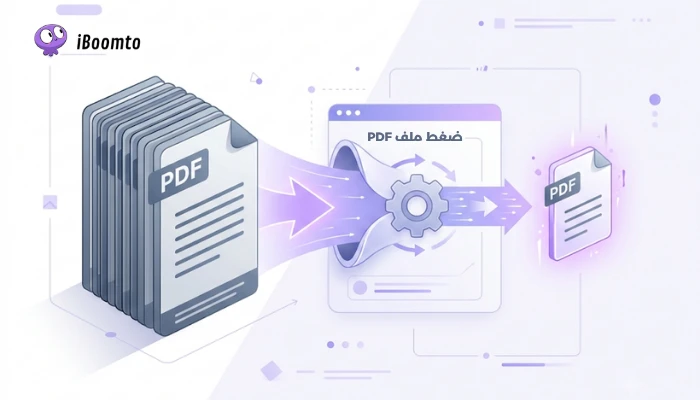
إذا كنت تريد ضغط ملف PDF بسرعة دون الحاجة إلى تثبيت أي برنامج، يمكنك استخدام iLovePDF، وهي خدمة عبر الإنترنت متخصصة في إدارة ملفات PDF. تتيح لك أداة «ضغط PDF» استيراد ملف واحد أو عدة ملفات، ثم الاختيار بين ثلاثة مستويات للضغط: الضغط الشديد، والضغط الموصى به، والضغط المنخفض.
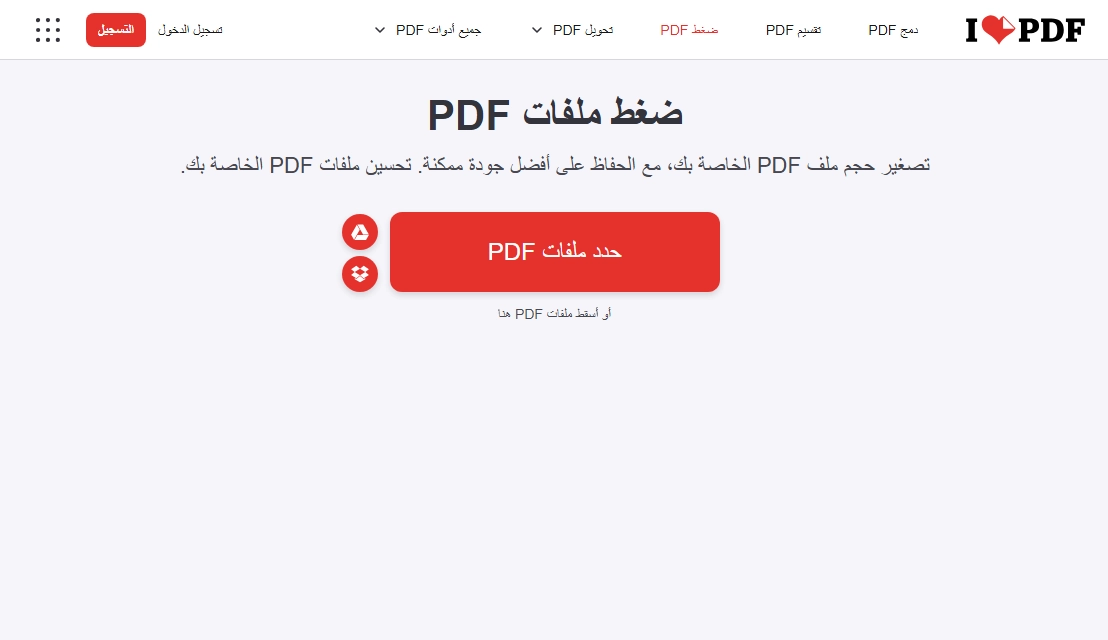
الخطوة 1: افتح أداة «ضغط PDF» في iLovePDF، ثم انقر على «اختيار ملفات PDF» أو اسحب المستند وأفلته في المنطقة المخصصة. يمكنك أيضًا اختيار الملفات من Google Drive أو Dropbox.
الخطوة 2: اختر مستوى الضغط المناسب لمستندك: «الضغط الموصى به» لتحقيق توازن جيد بين الجودة والحجم، أو «أقل ضغط» للحفاظ على الجودة، أو «أقصى ضغط» للحصول على ملف أصغر حجمًا.
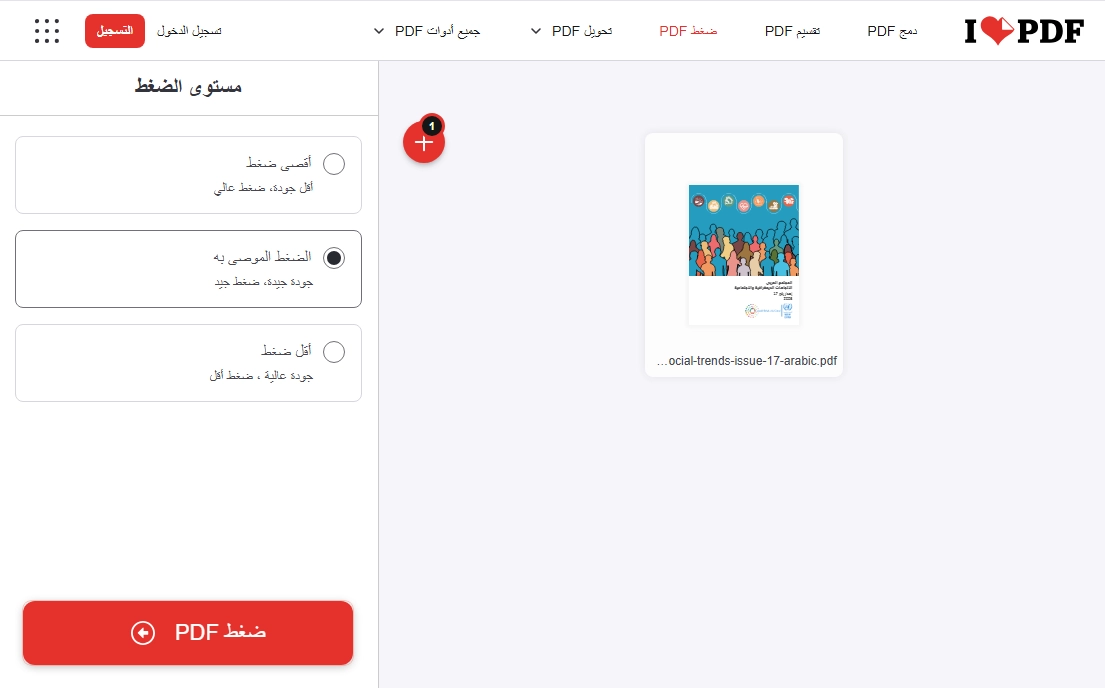
الخطوة 3: انقر على «ضغط PDF» لبدء عملية الضغط. بعد اكتمال العملية، سيعرض iLovePDF حجم الملف الأصلي ونسبة تقليل الحجم.
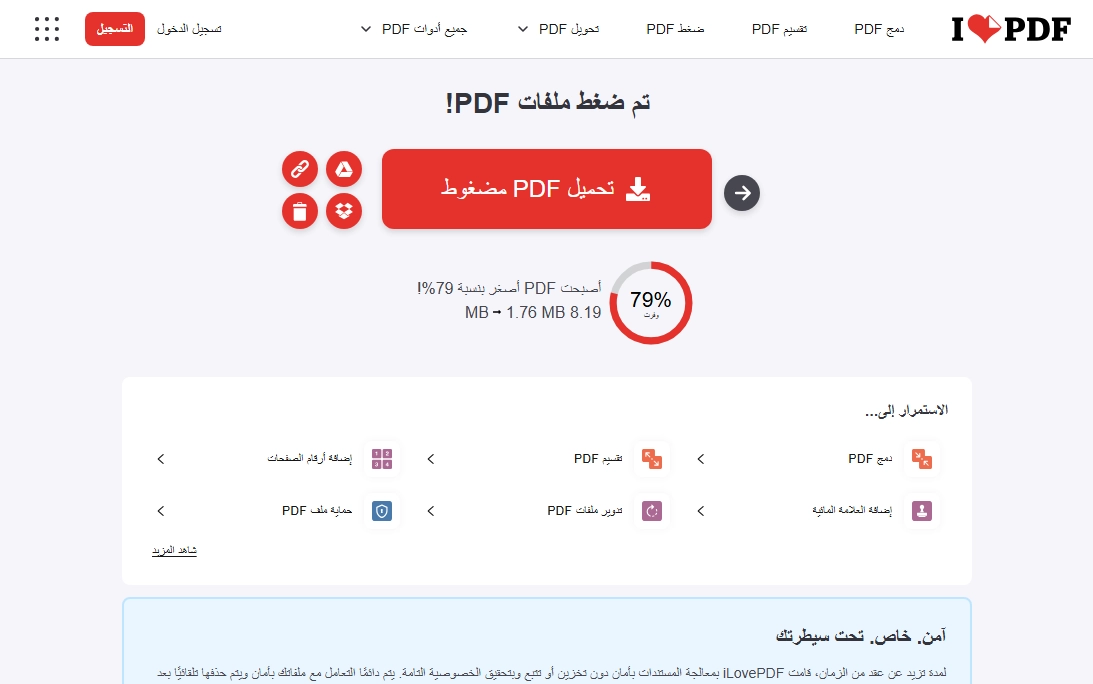
الخطوة 4: نزّل ملف PDF المضغوط، وتحقق من محتواه قبل إرساله أو رفعه إلى إحدى المنصات، بما في ذلك الصور والجداول والنصوص ذات الخطوط الصغيرة.
إذا كنت ترغب في كيفية ضغط ملف PDF على الكمبيوتر، فنوصي باستخدام برنامج iBoomto AI المتخصص. فإلى جانب إمكانية ضغط ملفات PDF، يتيح لك البرنامج أيضًا تحرير محتواها أو إعادة تنظيمه، وإضافة التعليقات التوضيحية، وتحويل المستندات إلى تنسيقات أخرى، بما في ذلك Word وPowerPoint وExcel والملفات النصية. وبذلك، يمكنك تلبية جميع احتياجاتك المتعلقة بتحرير ملفات PDF من خلال أداة واحدة.
الخطوة 1: ثبّت برنامج iBoomto AI وشغّله، ثم اختر أداة «تحرير PDF».
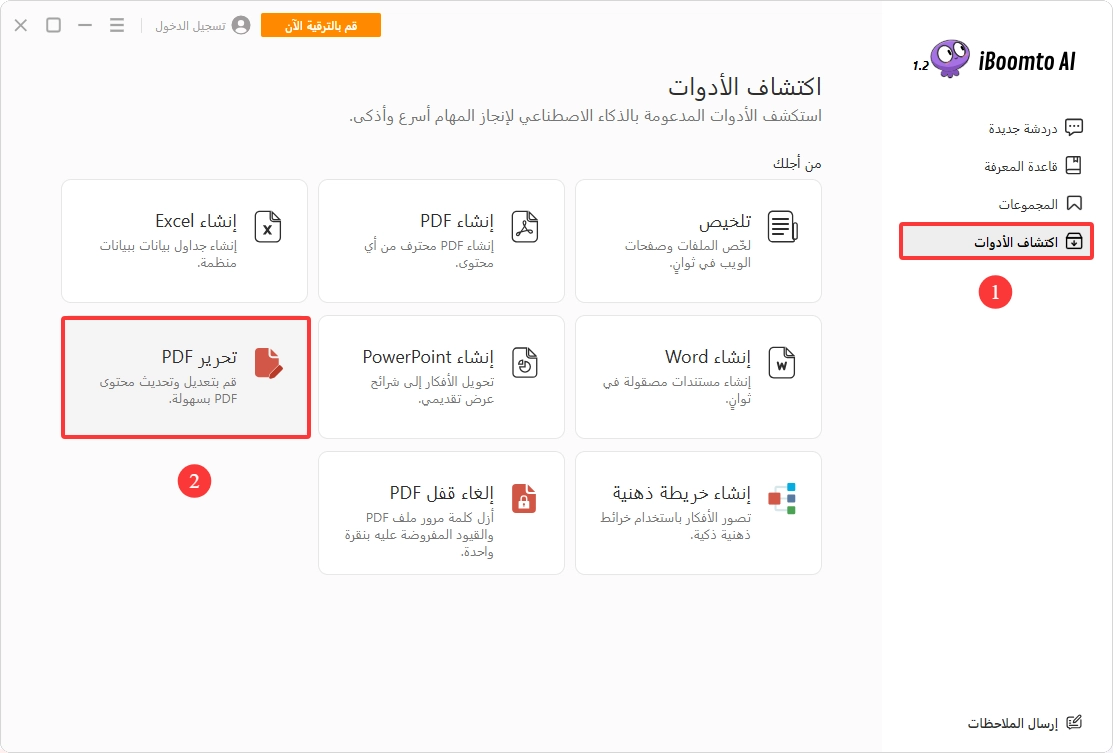
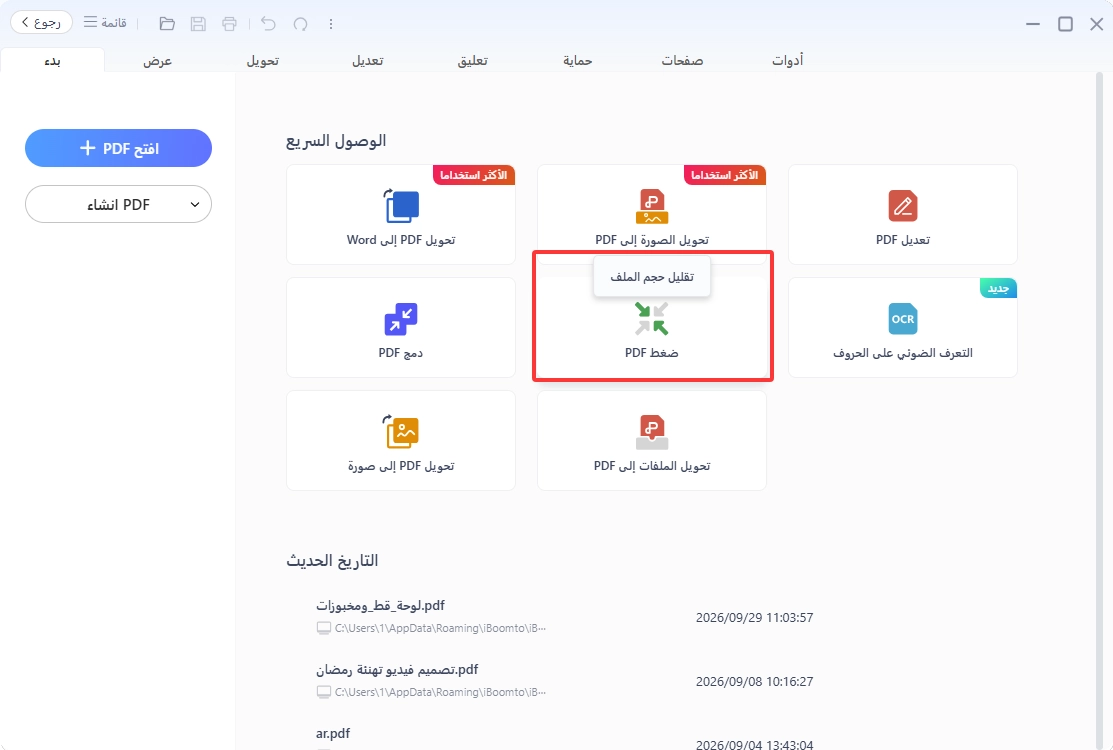
الخطوة 2: ابحث عن ميزة ضغط PDF، واستورد ملف PDF الذي تريد ضغطه.
الخطوة 3: اختر مستوى الضغط المناسب لمستندك: قوي أو متوسط، ثم انقر على زر «ضغط».
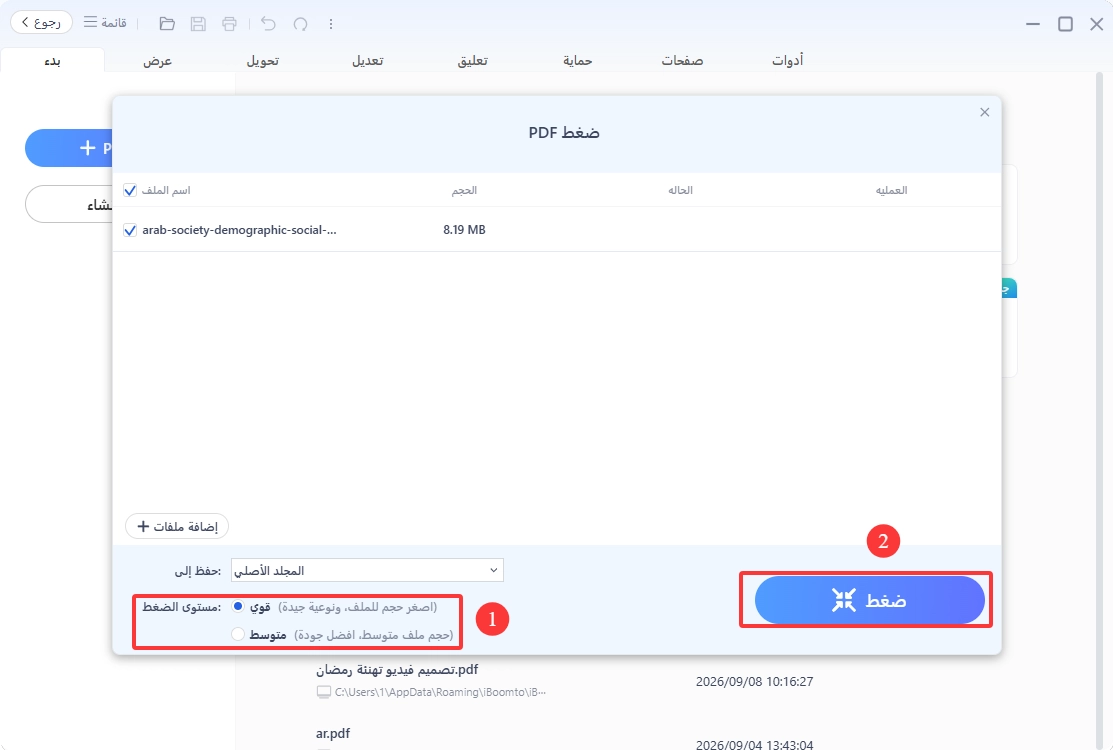
الخطوة 3: سيُنشئ البرنامج تلقائيًا نسخة محسّنة وأصغر حجمًا من الملف، ويمكنك فتحها ومتابعة تحريرها مباشرةً أو حفظها في مجلد محلي على جهازك.
الخطوة 4: تحقق من الملف النهائي، ثم صدّره بالتنسيق الذي تحتاج إليه.

ومع ذلك، فإن iBoomto AI ليس مجرد أداة لتحرير ملفات PDF، بل هو مركز متكامل وذكي لإدارة المستندات والمعرفة الشخصية، يدعم تنسيقات متعددة. فقد صُمم خصيصًا لمستخدمي Windows لتوفير بيئة عمل متكاملة وخاصة لمعالجة المستندات وإدارة قواعد المعرفة محليًا. ويجمع بين مهام قراءة المستندات اليومية وتلخيص ملفات PDF وتحرير PDF وتحويل التنسيقات وغيرها الكثير في تطبيق واحد، مما يتيح لك إنجاز دورة العمل كاملة، بدءًا من استخلاص المعلومات وصولًا إلى إنشاء محتوى جديد، دون الحاجة إلى التنقل باستمرار بين البرامج المختلفة.
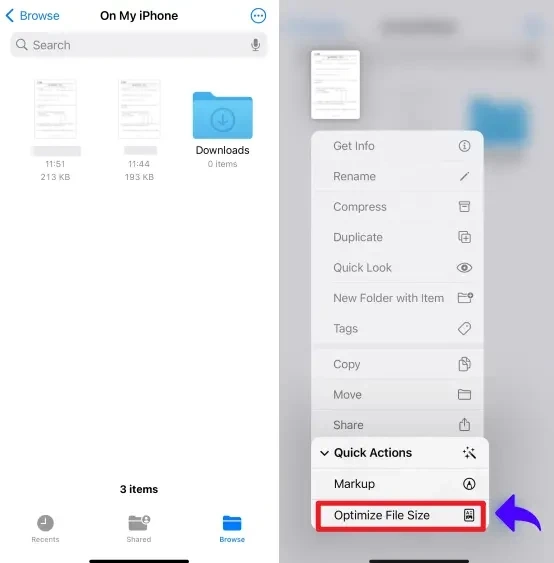
على ايفون، يتيح لك تطبيق PDF Expert تقليل حجم ملفات PDF مباشرةً من داخل التطبيق. ويوفر هذا التطبيق، الذي طورته شركة Readdle، أيضًا ميزات لتحرير ملفات PDF والتعليق عليها وتوقيعها وتنظيمها.
استخدم PDF Expert لضغط الملف PDF في الايفون:
الخطوة 1: افتح ملف PDF باستخدام PDF Expert.
الخطوة 2: انقر على زر «...» في الزاوية العلوية اليمنى، ثم اختر «تحسين حجم الملف».
الخطوة 3: اختر مستوى الجودة الذي تريده: دون فقدان الجودة، أو مرتفع، أو متوسط، أو منخفض.
الخطوة 4: اضغط على زر «تقليص» لإنشاء نسخة أصغر حجمًا من المستند.
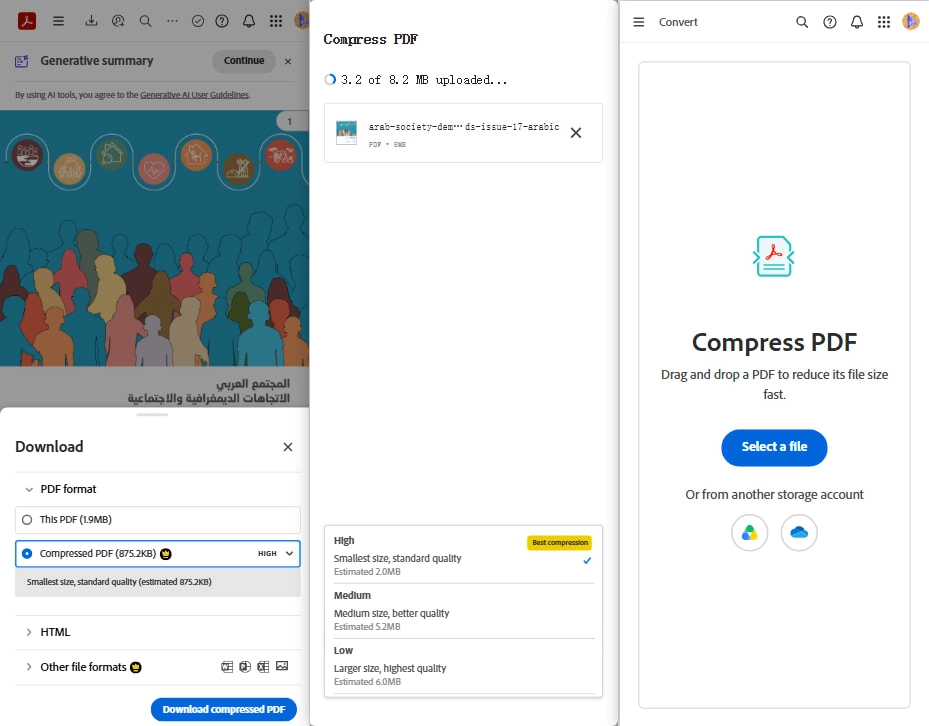
على أجهزة اندرويد، يتيح لك Adobe Acrobat تقليل حجم ملفات PDF مباشرةً من داخل التطبيق. وإلى جانب ميزة الضغط، يوفر التطبيق مجموعة متنوعة من الأدوات لعرض مستندات PDF وتحريرها والتعليق عليها ومشاركتها.
استخدم Adobe Acrobat لضغط ملفات PDF في اندرويد:
الخطوة 1: افتح ملف PDF في تطبيق Acrobat.
الخطوة 2: انقر على «المزيد من الخيارات»، ثم اختر «ضغط PDF».
الخطوة 3: اختر مستوى الضغط: مرتفع أو متوسط أو منخفض.
الخطوة 4: انقر على «ضغط»، ثم افتح النسخة المضغوطة أو شاركها.
يعتمد اختيار مستوى الضغط المناسب بشكل أساسي على نوع المستند ومستوى الجودة الذي تريد الحفاظ عليه. وبشكل عام، يمكن أن يقلل الضغط الخفيف حجم ملف PDF بنسبة تتراوح بين 10% و30% تقريبًا، بينما يحقق الضغط الموصى به عادةً تقليلًا يتراوح بين 30% و60%، وقد يقلل الضغط الشديد حجم بعض الملفات بنسبة تتراوح بين 60% و80% أو أكثر. هذه الأرقام تقديرية فقط؛ إذ تختلف النتائج الفعلية حسب محتوى ملف PDF، بما في ذلك دقة الصور وعددها، ونوع المستند، ومستوى تحسينه قبل الضغط.
يمكن أن يقلل الضغط الخفيف حجم الملف عادةً بنسبة تتراوح بين 10% و30%، مع الحفاظ على الجودة المرئية. وهو مناسب بشكل خاص للمستندات التي تحتوي على صور فوتوغرافية أو مخططات أو رسومات توضيحية أو عناصر مرئية مهمة أخرى.
يُنصح باستخدام هذا المستوى عندما تكون جودة العرض أهم من تقليل حجم الملف إلى أقصى حد. إذ تظل النصوص والصور والتفاصيل الرسومية قريبة جدًا من حالتها في المستند الأصلي.
يمكن أن يقلل الضغط الموصى به حجم ملفات PDF عادةً بنسبة تتراوح بين 30% و60%، مع الحفاظ على مستوى جيد من وضوح المحتوى وسهولة قراءته. وهو مناسب لمعظم السير الذاتية والفواتير والتقارير والنماذج والعروض التقديمية.
إذا كنت تريد إرسال ملف PDF عبر البريد الإلكتروني أو رفعه إلى إحدى المنصات أو مشاركته عبر الإنترنت دون تغيير مظهره بشكل ملحوظ، فمن الأفضل البدء بهذا المستوى من الضغط. ومع ذلك، تعتمد النتيجة النهائية على محتوى الملف؛ فقد تكون نسبة الضغط أقل بكثير في ملفات PDF التي تم تحسينها مسبقًا.
عندما يحتوي ملف PDF على صور أو بيانات قابلة للضغط بدرجة كبيرة، يمكن أن يقلل الضغط الشديد حجم الملف بنسبة تتراوح بين 60% و80% أو أكثر. ويكون هذا المستوى مفيدًا بشكل خاص عندما تكون هناك قيود صارمة على حجم الملفات المسموح بإرسالها أو رفعها.
في المقابل، قد يؤدي الضغط المفرط إلى انخفاض ملحوظ في جودة الصور، خاصةً الصور الفوتوغرافية والمستندات الممسوحة ضوئيًا والرسومات التوضيحية. لذلك، احرص دائمًا على التحقق من وضوح النصوص والتوقيعات وتفاصيل الصور بعد الضغط وقبل مشاركة الملف.
تُعد حماية المستندات أمرًا بالغ الأهمية عند استخدام الأدوات عبر الإنترنت لضغط ملفات PDF. فعادةً ما تتطلب هذه الأدوات نقل الملفات إلى خوادم لمعالجتها. لذلك، احرص دائمًا على مراجعة إجراءات الأمان التي تعتمدها الخدمة أثناء نقل الملفات ومعالجتها، بالإضافة إلى سياسات الاحتفاظ بالملفات وحذفها، قبل استخدام أي أداة عبر الإنترنت.
إذا كنت بحاجة إلى التعامل مع ملفات سرية، يوفر iBoomto AI حلًا مختلفًا. إذ يتم تثبيت برنامج وكيل الذكاء الاصطناعي iBoomto على جهاز الكمبيوتر الذي يعمل بنظام Windows، ويعالج ملفاتك محليًا دون الحاجة إلى إرسال المستندات إلى خوادم سحابية لمعالجتها. وبذلك، يمكنك استخدام إمكانات معالجة ملفات PDF وضغطها مباشرةً على جهاز الكمبيوتر الخاص بك، دون رفع مستنداتك إلى خدمات عبر الإنترنت.

 تحميل مجانًا الآن
كيفية ضغط ملف PDF؟ يمكنك استخدام الأدوات عبر الإنترنت أو تطبيقات الهواتف المحمولة على iPhone وAndroid أو برامج الكمبيوتر. وينبغي اختيار مستوى الضغط وفقًا لحجم الملف المطلوب والجودة التي تريد الحفاظ عليها: فالضغط الخفيف يعطي الأولوية للجودة، بينما يركز الضغط الشديد على تقليل حجم الملف.
على نظام Windows، يتيح لك iBoomto AI أيضًا ضغط ملفات PDF محليًا، ثم مواصلة العمل عليها باستخدام الذكاء الاصطناعي، بما في ذلك تعديلها وتحويلها وتلخيصها وإدارة المعرفة وغيرها من المهام.